
Para kumonekta sa iyong VPS gamit ang Remote Desktop Protocol (RDP) sa isang Mac device, sundin ang mga hakbang na ito:
1. I-access ang VPS Connection Details
Mag-login sa iyong Members Area at pumunta sa ‘Your VPS 2.0 server‘ page.
Makikita mo dito ang lahat ng kinakailangang impormasyon para kumonekta sa iyong VPS.

2. I-install ang Windows App
Buksan ang App Store sa iyong Mac device, hanapin ang Windows App, at i-install ito.
3. Buksan ang App at Magdagdag ng Bagong Koneksyon
Buksan ang app at i-click ang ‘Add PC’ button.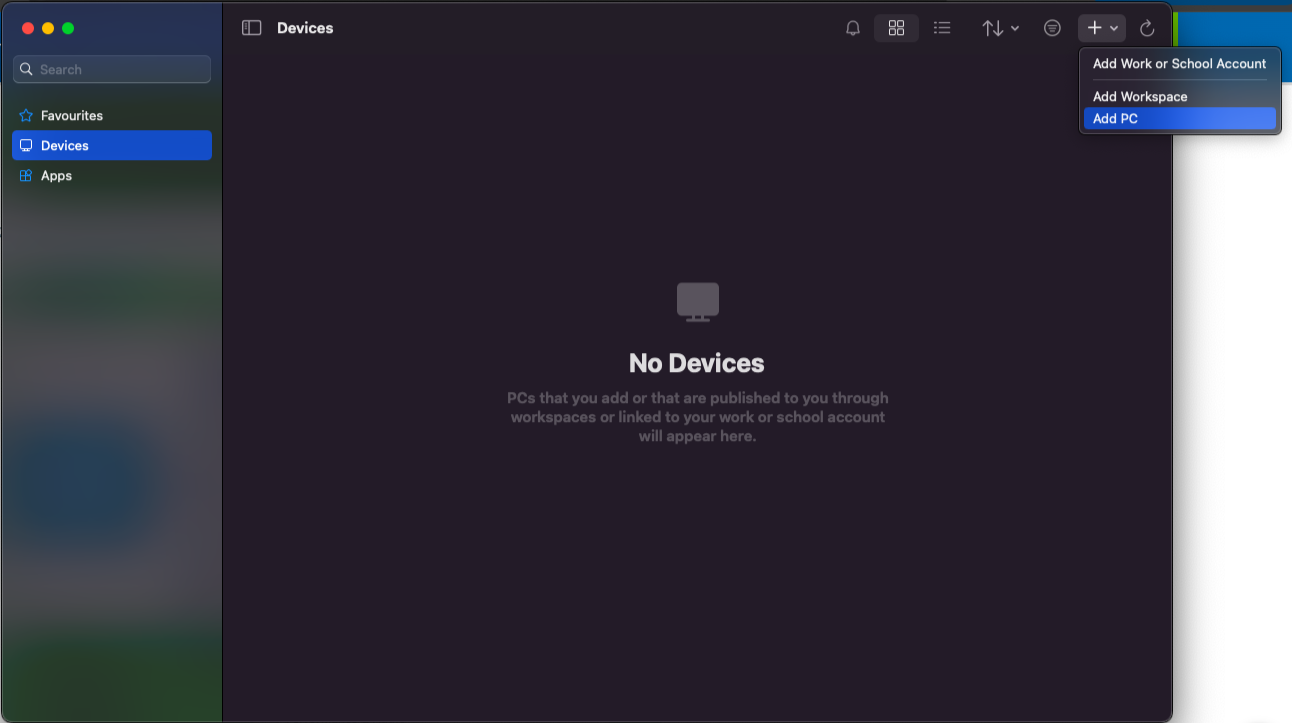
4. Ilagay ang VPS Connection Information
Sa field na ‘PC Name’, ilagay ang VPS address na ibinigay sa iyong ‘Your VPS 2.0 server‘ page.
Ilagay din ang iyong Username at Password na makikita sa parehong page. (Opsyonal: Maaari mo ring i-save ang impormasyon ng account dito.)

5. I-save at Kumonekta
Kapag nailagay mo na ang lahat ng detalye, i-click ang “Add”. Pagkatapos, i-double click ang bagong connection tile upang kumonekta sa iyong VPS. Tanggapin ang lahat ng certificates at i-click ang Continue.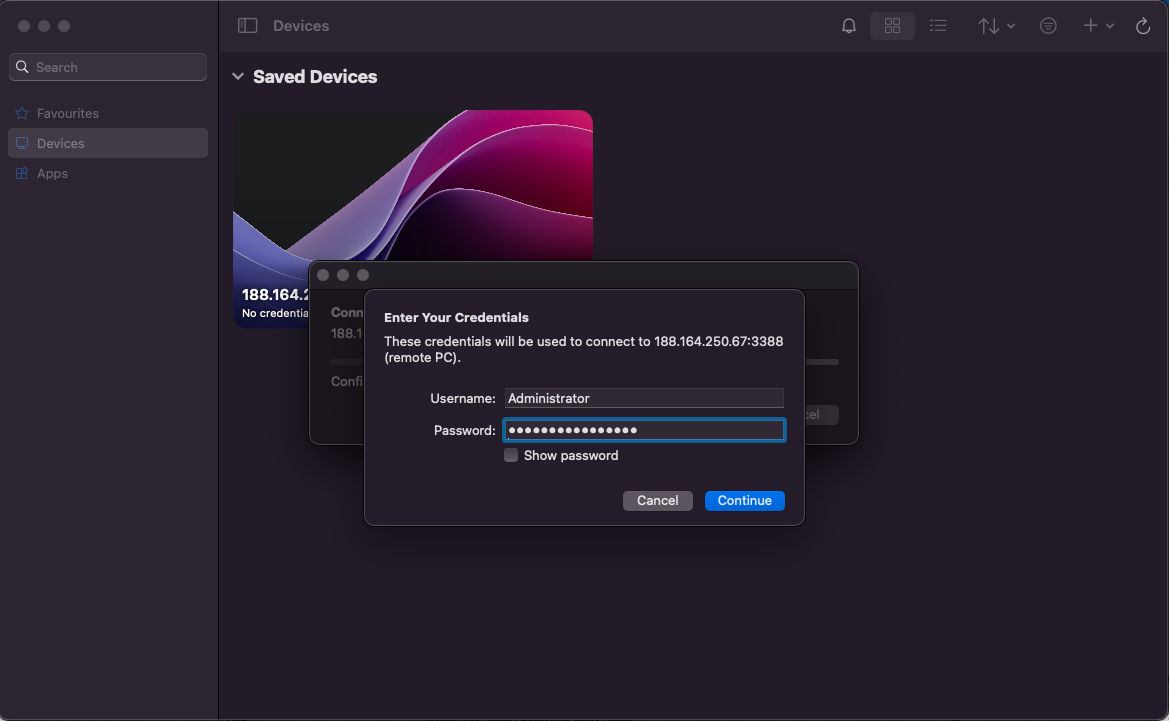

Iyon na! Handa na ngayon ang iyong VPS para gamitin sa iyong Mac device.