Descargar MetaTrader 5: cómo instalar MT5 y conectar tu cuenta de trading
Para descargar MetaTrader 5 de forma segura, usa el sitio de MetaQuotes o la página de MetaTrader 5 de RoboForex; la app móvil está en Google Play y en el App Store. Instala la plataforma, inicia sesión con tu número de cuenta, tu contraseña de trading y el nombre del servidor, y el terminal queda listo en unos minutos.
A continuación tienes instrucciones paso a paso con capturas para Windows, macOS, Android, iPhone y el Web Terminal en el navegador, cómo abrir y conectar una cuenta de RoboForex y los primeros ajustes antes de operar. Capturas tomadas en septiembre de 2026.
En resumen
- Descarga MetaTrader 5 desde metatrader5.com o la página MT5 de RoboForex. En el teléfono, instala la app de MetaQuotes Software Corp. desde Google Play o el App Store.
- Ejecuta el instalador y sigue sus pantallas. En macOS configura por sí solo los componentes de Wine.
- Inicia sesión con tres datos: el número de cuenta, la contraseña de trading y el nombre del servidor.
- Usa la versión de escritorio para robots de trading, MetaEditor y el probador de estrategias, y empieza con una cuenta demo para conocer la plataforma.
Descargar MetaTrader 5: dónde conseguirlo para tu dispositivo
Descarga el instalador solo desde una fuente oficial: el sitio de MetaQuotes, el desarrollador de la plataforma, o la página MT5 de RoboForex y el Members Area, donde el bróker también te da los datos para conectarte. Busca tu dispositivo abajo y salta a sus pasos.
| Dispositivo | Sistema | Dónde conseguirlo | Guía |
|---|---|---|---|
| Windows | Windows 10 o posterior | Sitio de MetaQuotes o página MT5 de RoboForex | Pasos para Windows |
| Mac | macOS 10.15.7 Catalina o posterior, Apple Silicon desde M1 | Sitio de MetaQuotes | Pasos para macOS |
| Linux | Versión oficial para Linux de MetaQuotes | Sitio de MetaQuotes | metatrader5.com |
| Android, iPhone, iPad | Teléfono o tableta; en iOS, la disponibilidad depende de la región del App Store | Google Play o App Store | Pasos para móvil |
| Cualquier navegador | Un navegador web actual, sin instalar nada | Web Terminal | Web Terminal |
Todas las versiones necesitan una conexión a internet estable. Para operar de forma manual suele bastar cualquier computadora actual; la carga crece con el número de gráficos, indicadores y robots de trading que ejecutas, y con las pruebas largas en el probador de estrategias.
Revisa el dominio en la barra de direcciones antes de cada descarga, y descarta los enlaces a instaladores que lleguen en correos, mensajes o anuncios inesperados. Los sitios desconocidos y los archivos de descarga de terceros aumentan el riesgo de instalar software modificado o inseguro.
Cómo instalar MetaTrader 5 en una computadora
Instalación en Windows
- Descarga el instalador desde el sitio de MetaQuotes o la página MT5 de RoboForex.
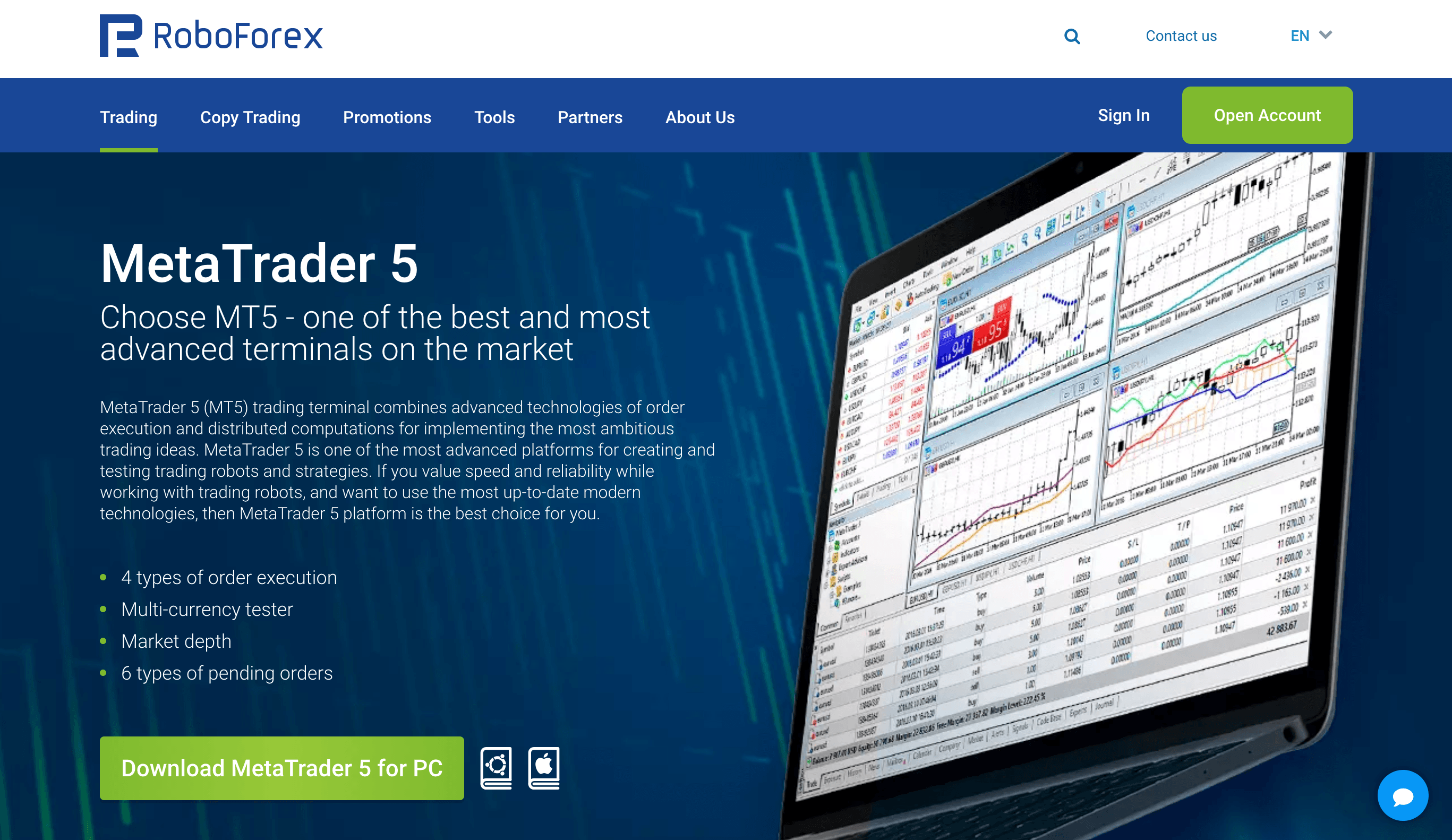
- Haz doble clic en el archivo descargado para iniciar el instalador.
- Lee el acuerdo de licencia. Si lo aceptas, haz clic en Next.
- Para cambiar la carpeta de instalación u otras opciones, haz clic antes en Settings.
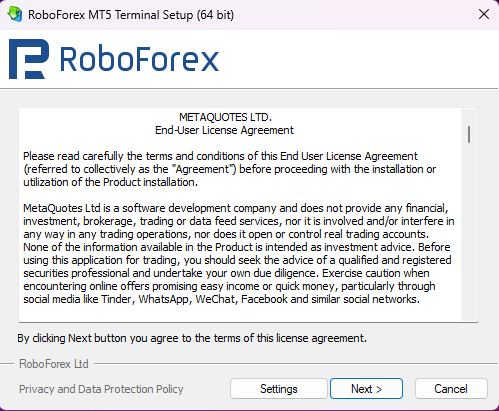
- Haz clic en Next. El instalador descarga los componentes necesarios desde los servidores de MetaQuotes e instala la plataforma.
- Cuando termine la instalación, haz clic en Finish.
- Abre MetaTrader 5 desde el acceso directo del escritorio.
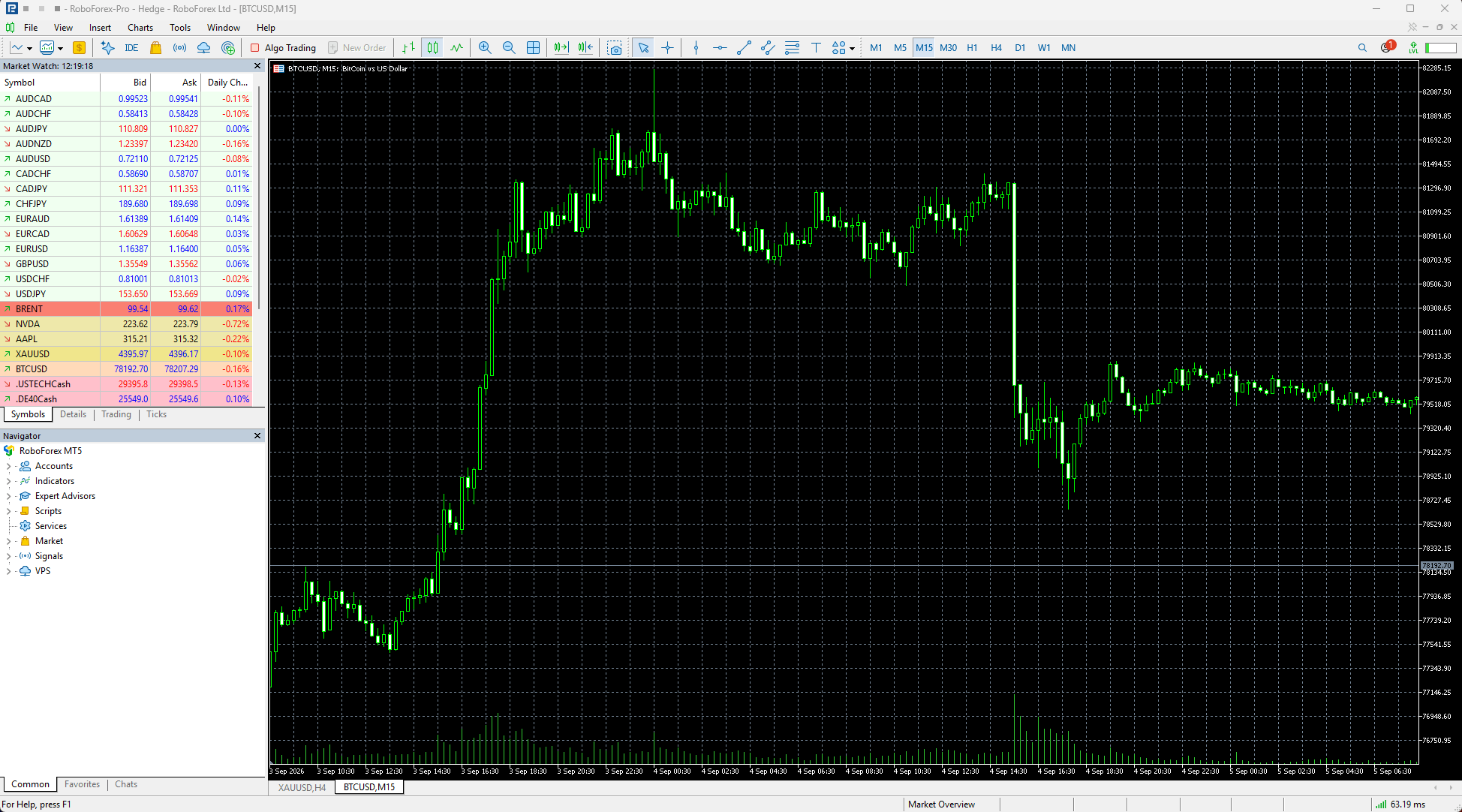
El instalador del sitio de MetaQuotes sigue los mismos pasos con su propia marca. Tras el primer inicio, el terminal está listo para iniciar sesión en tu cuenta.
Instalación en macOS
MetaTrader 5 tiene su propio instalador para macOS. Detecta tu sistema, configura los componentes de Wine que necesita la plataforma y después instala MetaTrader 5, así que no hay nada que configurar a mano.
- Descarga el instalador para macOS desde el sitio de MetaQuotes.
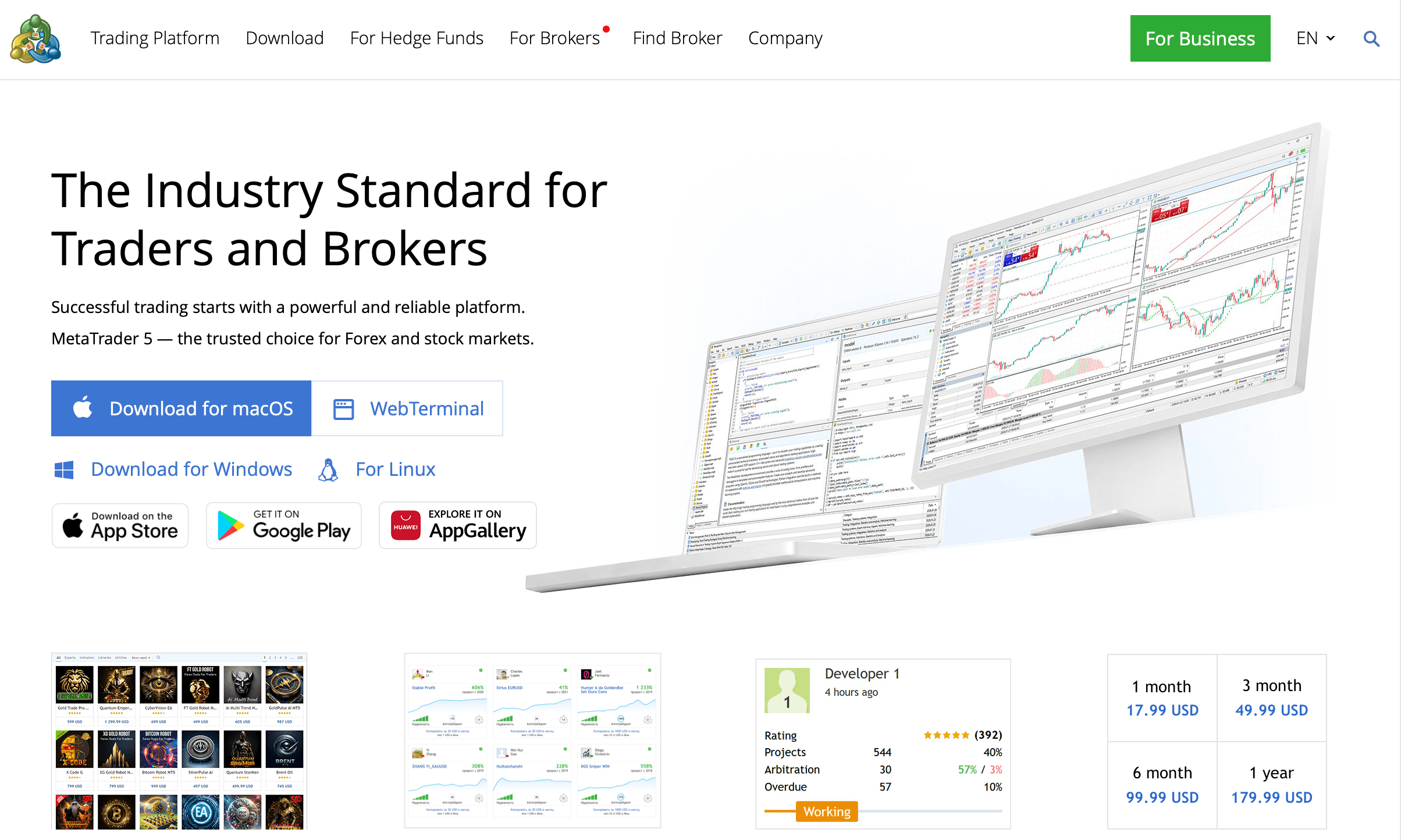
- Abre el instalador descargado.
- Haz clic en Continue y acepta el acuerdo de licencia.
- Haz clic en Install. Si el instalador pide instalar componentes adicionales de Wine, confírmalo. La plataforma los necesita para funcionar.
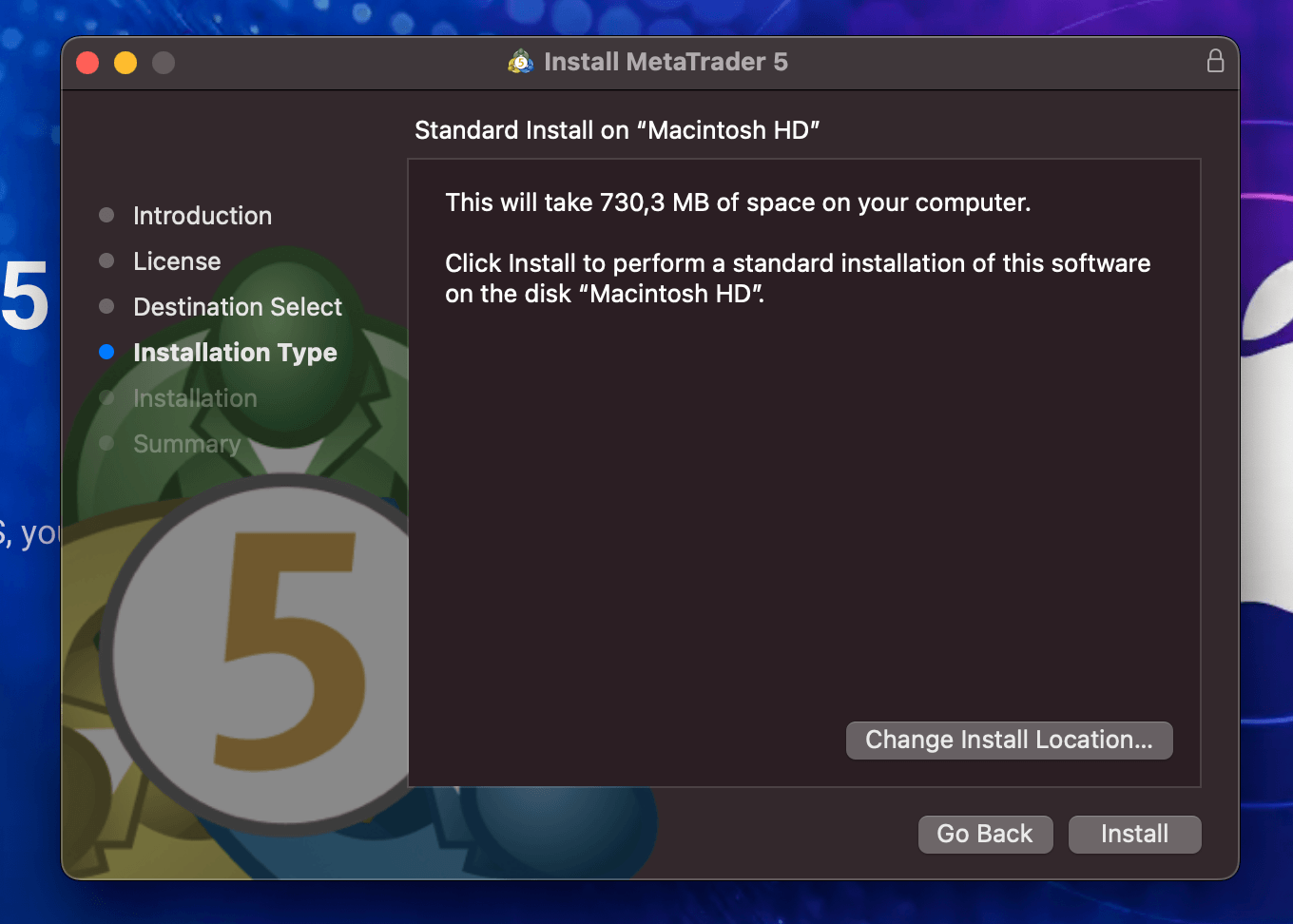
- Espera a que termine la instalación y abre MetaTrader 5 como cualquier otra aplicación de macOS.
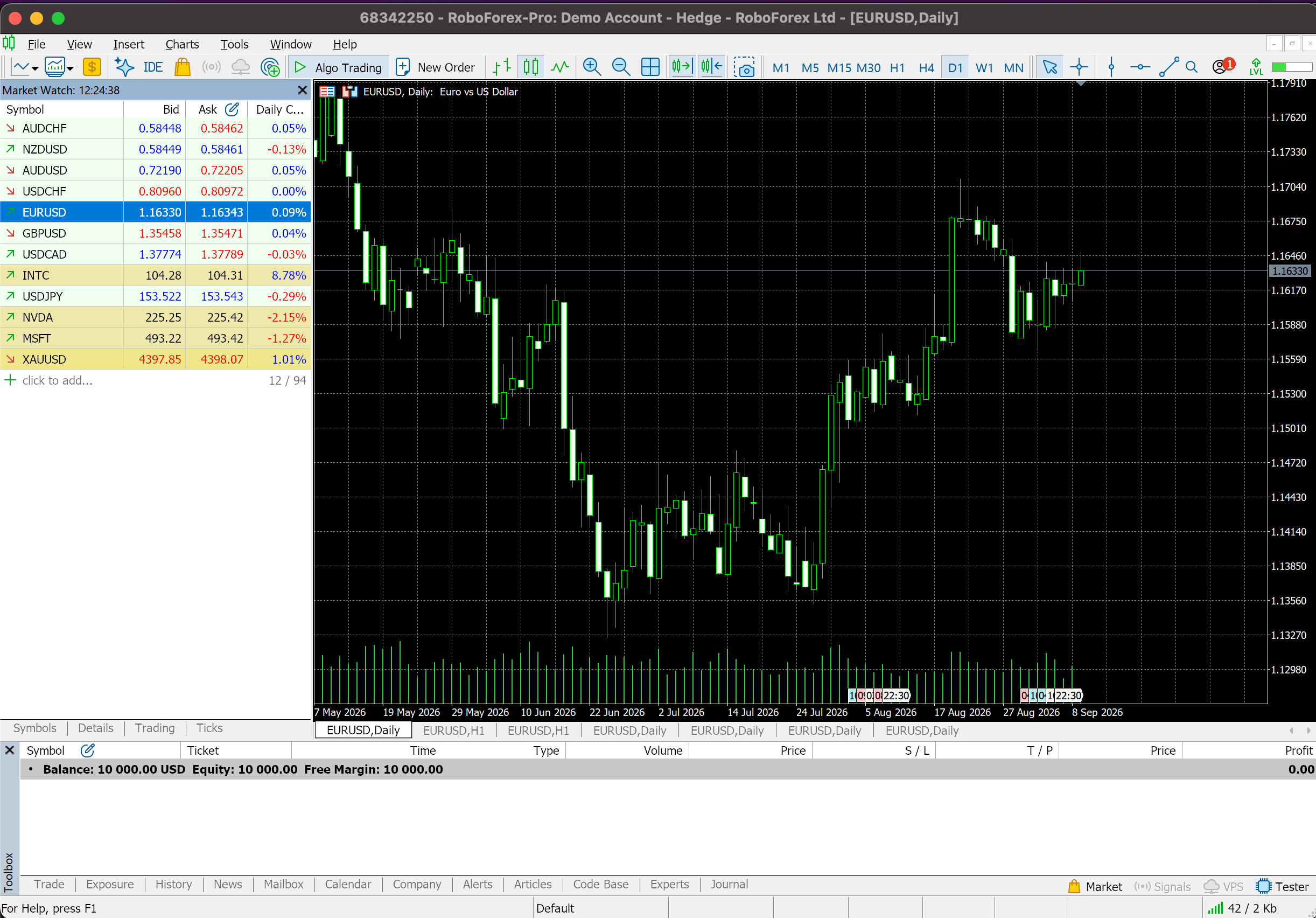
Si macOS bloquea la aplicación al abrirla por primera vez, comprueba primero que el instalador vino de una fuente oficial y luego permite la apertura en los ajustes de seguridad del sistema.
Cómo instalar MetaTrader 5 en Android y iPhone
La app móvil sirve para seguir el mercado, gestionar posiciones abiertas y operar de forma manual desde un teléfono o una tableta. Los pasos son los mismos en ambas tiendas:
- Abre Google Play en Android o el App Store en iPhone y iPad.
- Busca MetaTrader 5.
- Comprueba que el desarrollador sea MetaQuotes Software Corp.
- Toca Instalar en Android o el botón de descarga en iOS.
- Abre la app y conecta tu cuenta de trading.
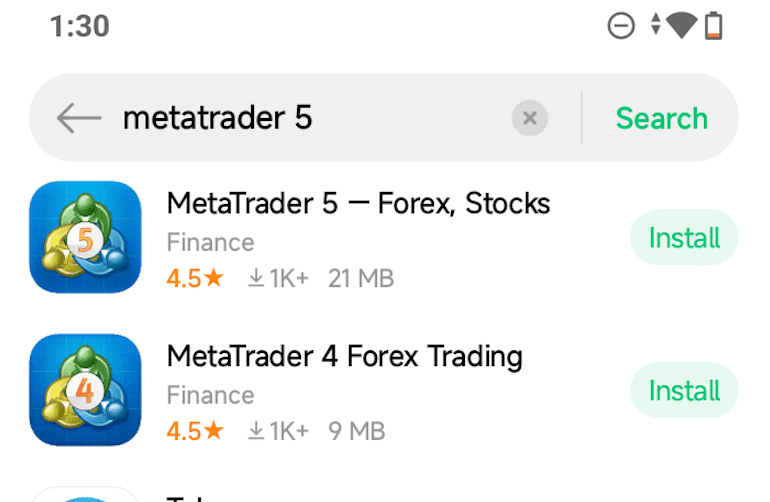
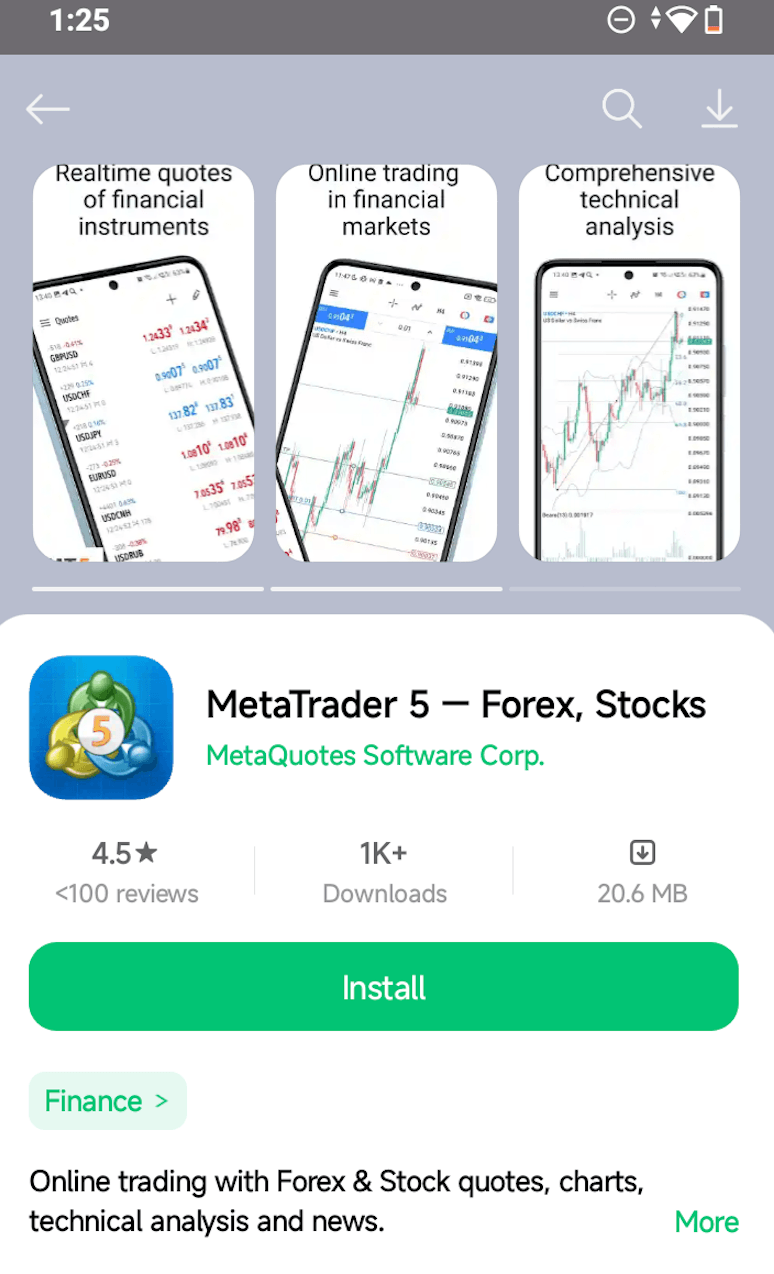
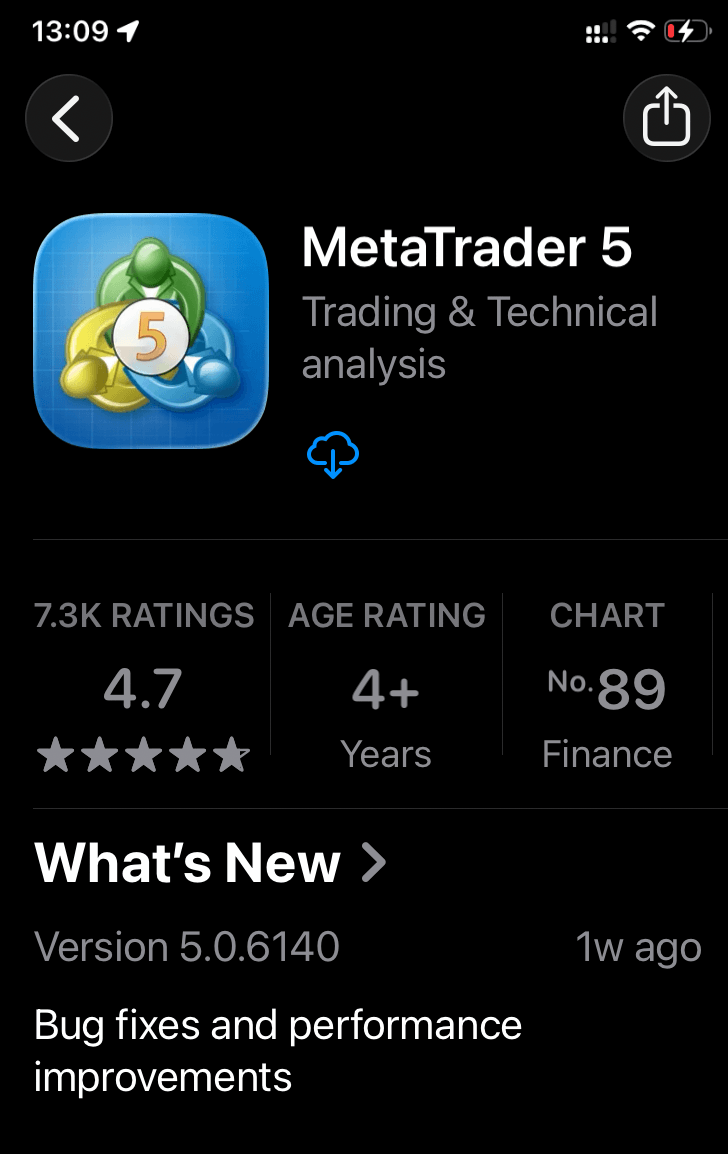
Si llegas a la app desde un enlace en el sitio del bróker, comprueba que abra una tienda de apps oficial. No instales archivos APK de MetaTrader 5 desde sitios de terceros, y mantén desactivada en tu teléfono la instalación desde orígenes desconocidos. En iOS, la disponibilidad de la app puede depender de la región de tu App Store.
MetaTrader 5 Web: operar desde el navegador
El Web Terminal de MetaTrader 5 abre tu cuenta de trading directamente en el navegador, sin instalar nada. Ábrelo desde el sitio del bróker o el de MetaQuotes e inicia sesión con los datos de tu cuenta de trading.
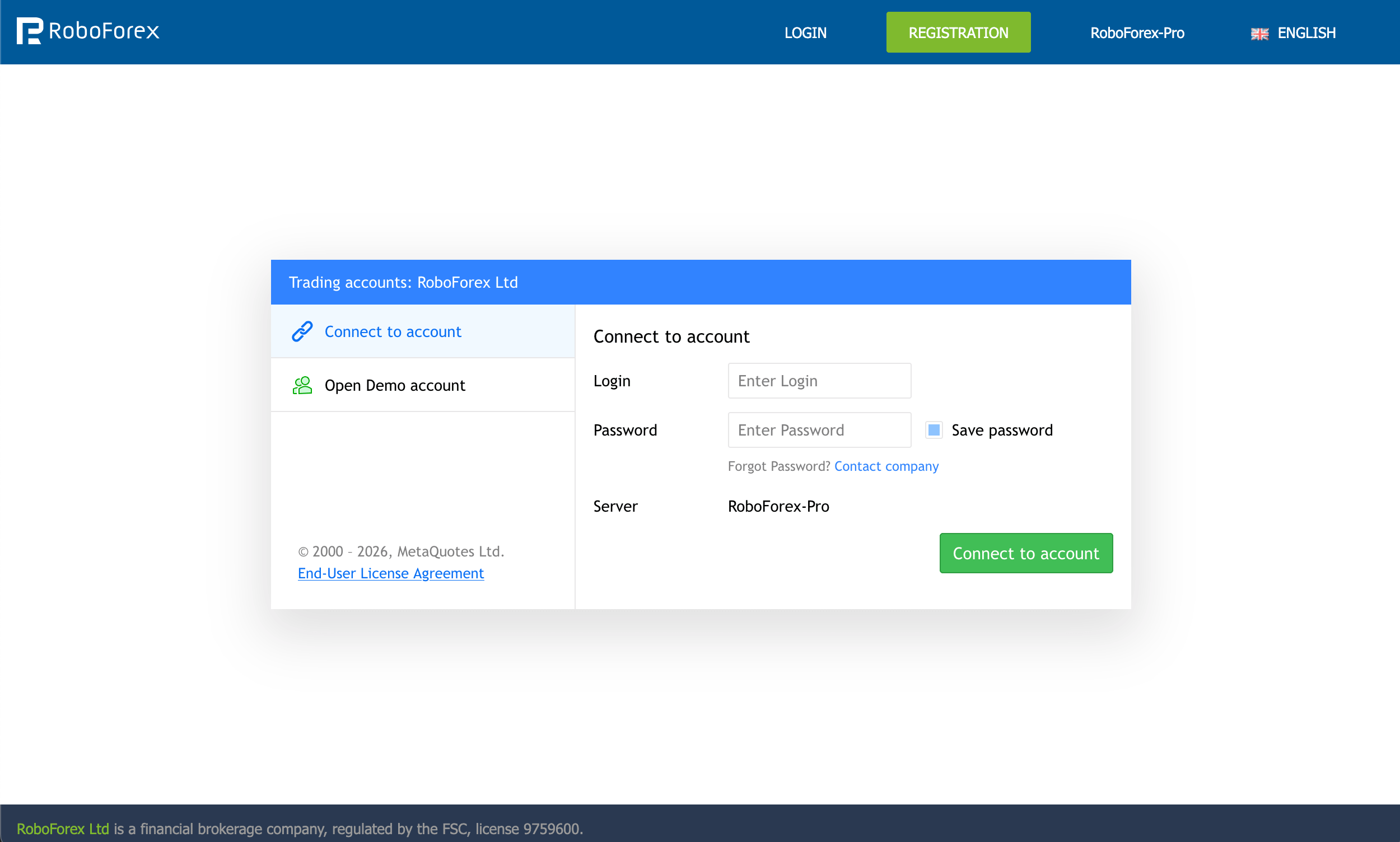
Resulta útil cuando:
- tu computadora del trabajo bloquea la instalación de programas
- tu dispositivo o sistema operativo complica instalar la versión de escritorio
- necesitas acceder rápido a tu cuenta desde otra computadora
- tu terminal principal no está disponible por un tiempo
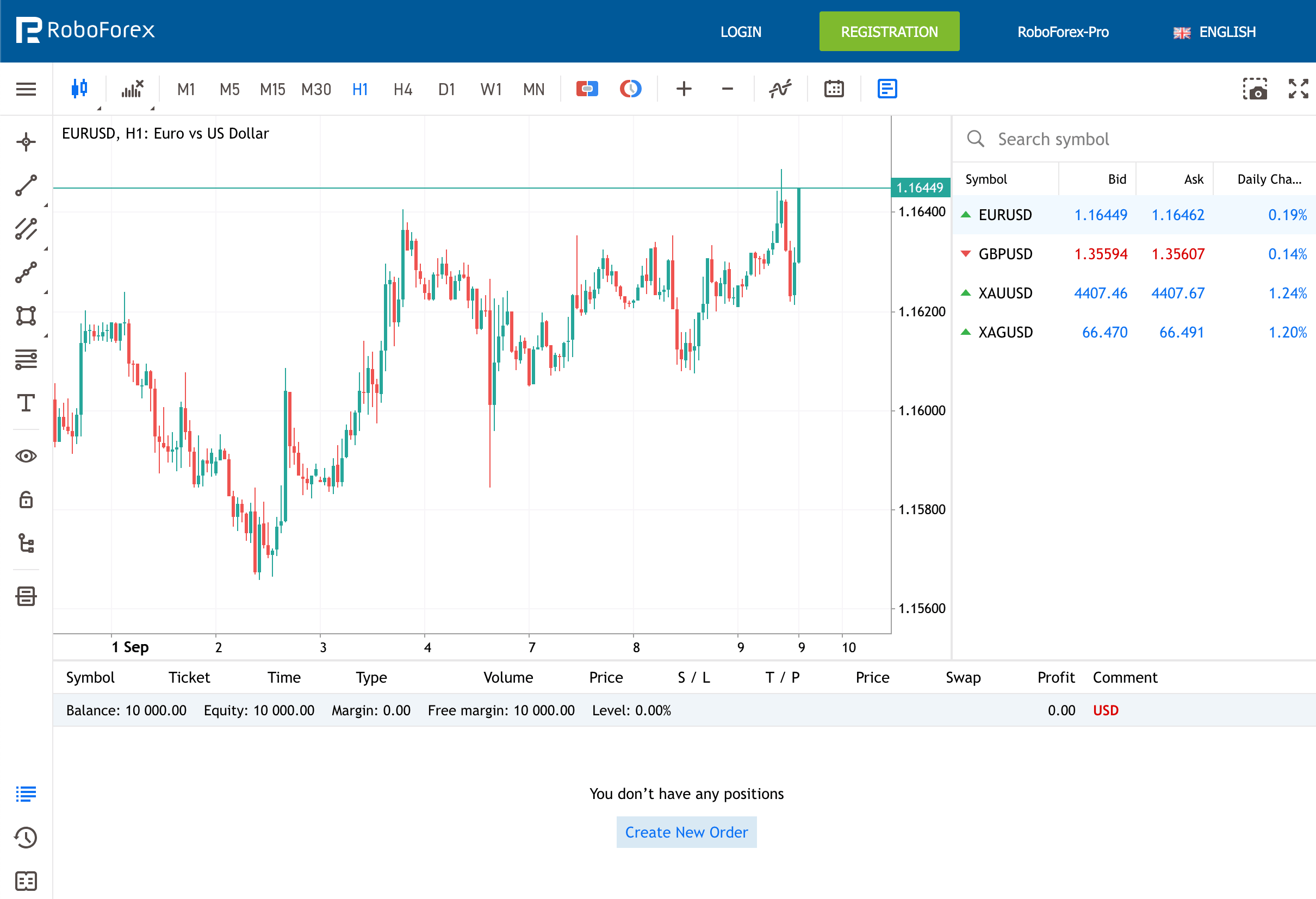
Las funciones disponibles pueden variar de un terminal web a otro. Para crear y ejecutar Expert Advisors, trabajar en MetaEditor, y probar u optimizar estrategias, usa la versión de escritorio.
Escritorio, móvil o Web Terminal: qué versión encaja con tu tarea
Para operar de forma manual, las tres versiones cumplen. Para estrategias automatizadas, el terminal de escritorio te da muchas más herramientas que las otras dos.
| Función | Escritorio | Móvil | Web Terminal |
|---|---|---|---|
| Ideal para | Robots, indicadores personalizados, pruebas de estrategias | Seguir el mercado y gestionar posiciones en movimiento | Acceso rápido desde cualquier computadora |
| Trading algorítmico | Compatible | No compatible | No compatible |
| MetaEditor | Disponible | No disponible | No disponible |
| Probador de estrategias | Disponible | No disponible | No disponible |
| Indicadores personalizados | Compatible | Solo indicadores integrados | Solo indicadores integrados |
| Gráficos | Varios gráficos a la vez | Adaptados a la pantalla del teléfono | Un gráfico a la vez |
| Notificaciones push | Las envía | Las recibe | No compatible |
| Funciona en | Windows, macOS, Linux | Android, iOS | Un navegador web actual |
Practica en MetaTrader 5 con una cuenta demo gratuita
Fondos virtuales y precios reales del mercado, para que conozcas el terminal antes de usar dinero real.
Cómo abrir una cuenta de MetaTrader 5 en RoboForex
Para ver cotizaciones en vivo y operar necesitas una cuenta de trading compatible con MetaTrader 5. Decide primero qué tipo necesitas:
- Cuenta demo. Funciona con fondos virtuales. Úsala para aprender la interfaz, probar estrategias, configurar indicadores y poner a prueba robots de trading sin arriesgar dinero real.
- Cuenta real. Opera con dinero real, así que cada resultado también es real. Antes de empezar, valora el tamaño del depósito, el nivel de riesgo que aceptas y las condiciones del tipo de cuenta.
- Entra en el sitio de RoboForex e inicia sesión en el Members Area, o registra un perfil nuevo.
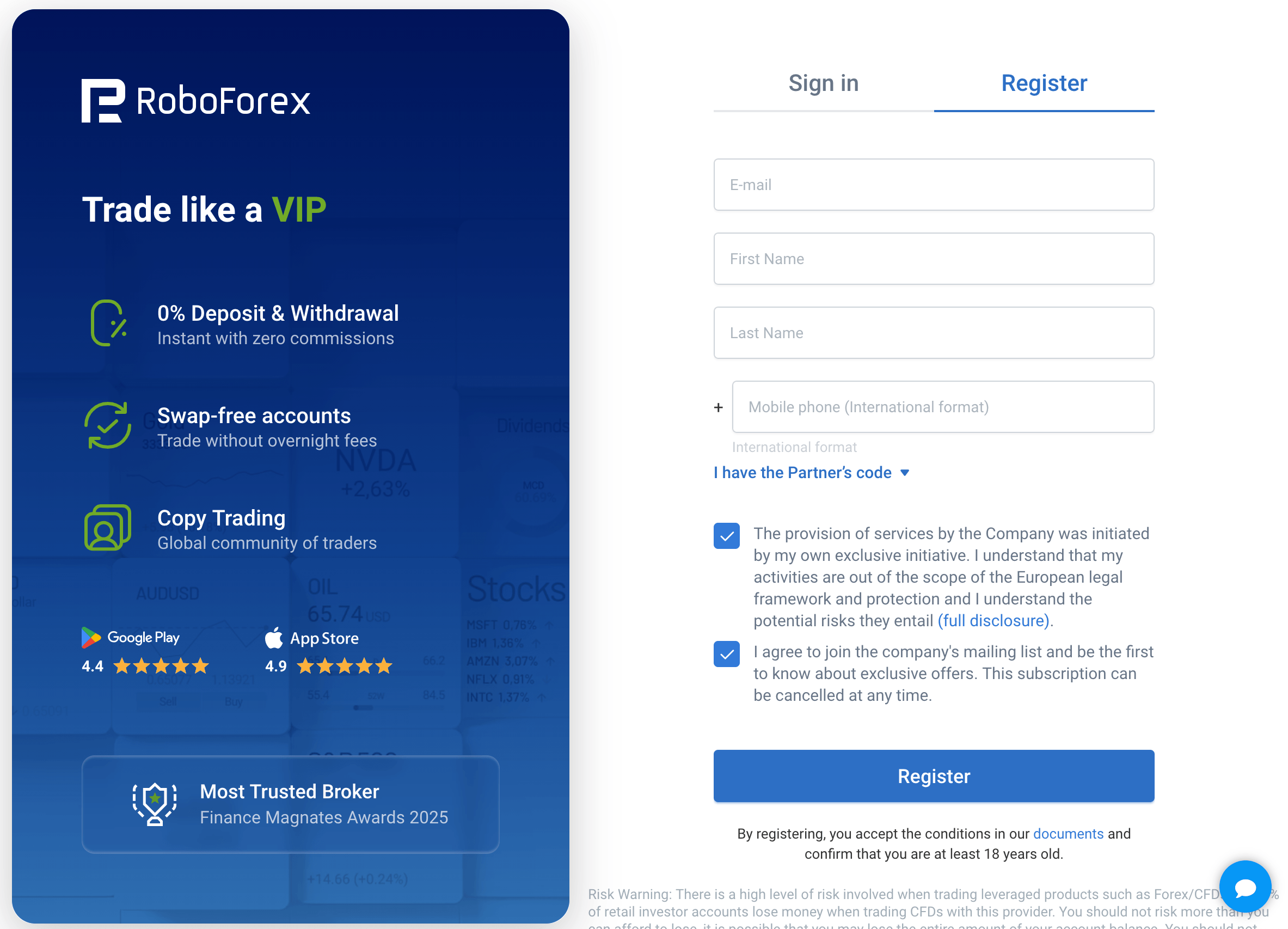
- Abre la sección para crear una nueva cuenta de trading.
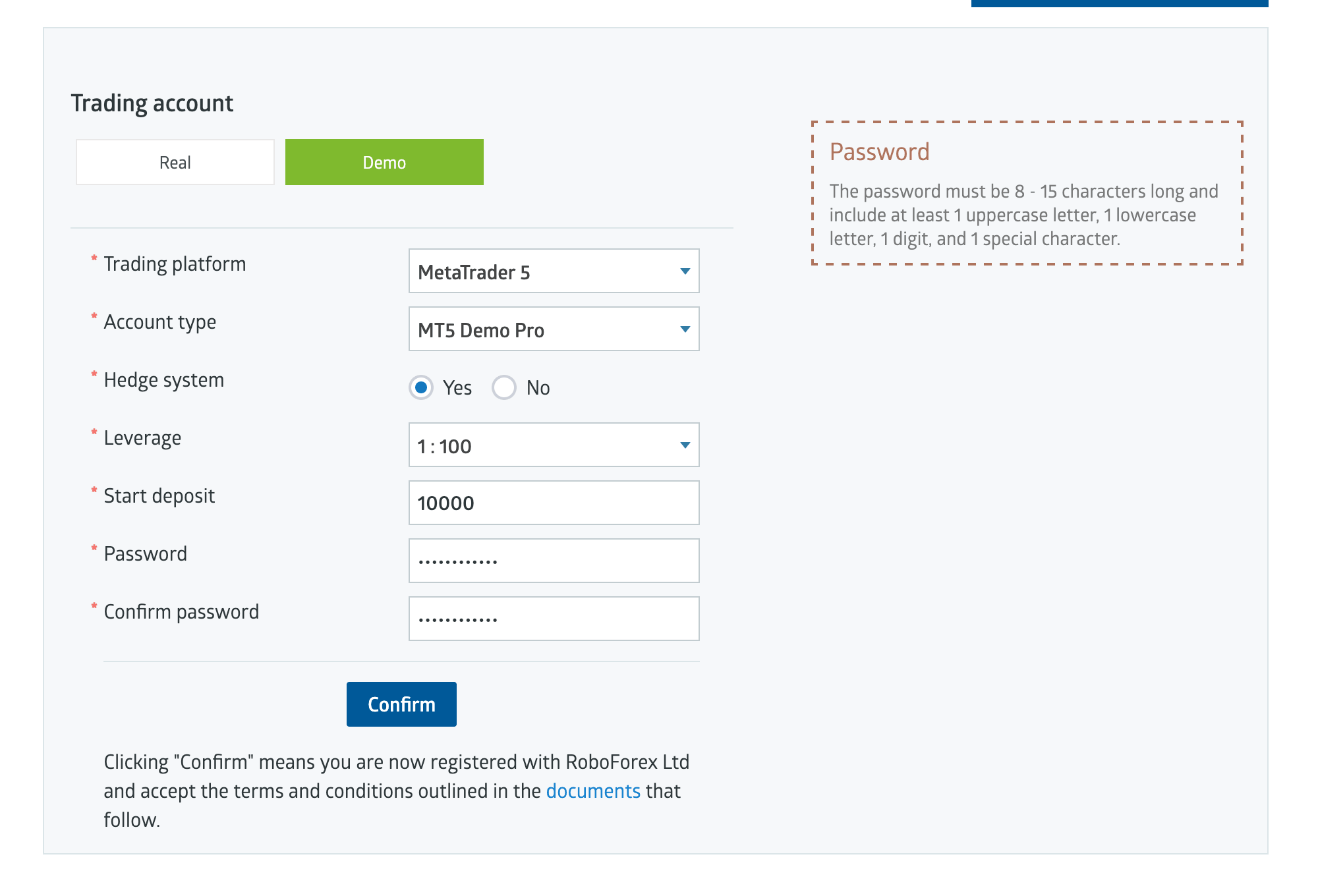
- Elige Demo para practicar o Real para operar con fondos reales.
- Selecciona MetaTrader 5 como plataforma de trading, si está disponible para el tipo de cuenta que quieres; después elige el tipo de cuenta, el apalancamiento y la contraseña, y haz clic en Confirm.
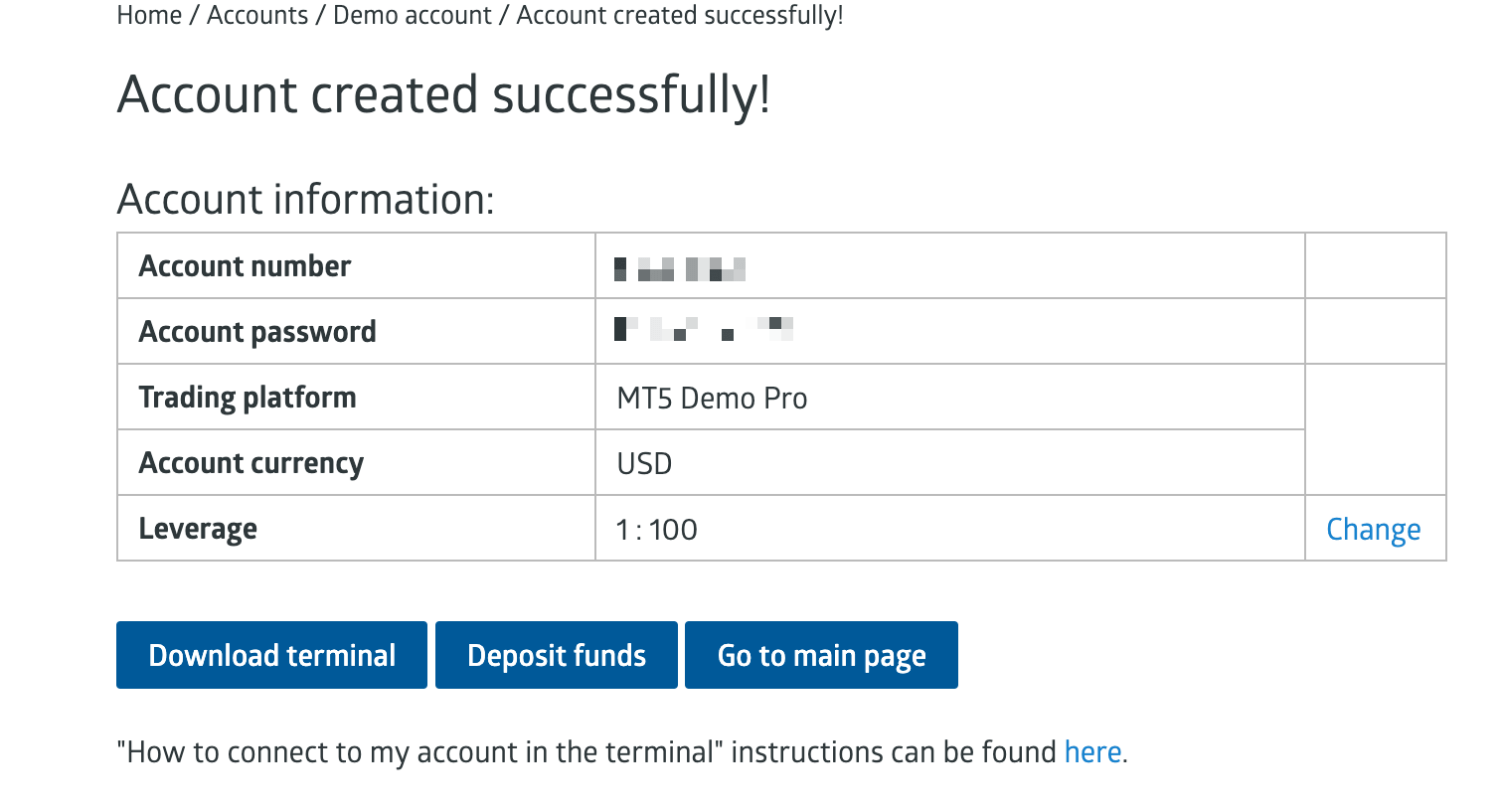
- Cuando la cuenta esté creada, guarda su número, la contraseña de trading y el nombre del servidor. Necesitarás los tres en el terminal.
Antes de operar en una cuenta real, revisa las condiciones de su tipo: el tamaño mínimo de posición, los spreads, las comisiones y los instrumentos disponibles.
Cómo iniciar sesión en MT5 y conectar tu cuenta de trading
MetaTrader 5 se conecta a una cuenta de RoboForex con tres datos:
Login
El número único de la cuenta, solo dígitos.
Contraseña de trading
La contraseña que te permite iniciar sesión y operar.
Servidor
El servidor de trading de esa cuenta concreta, indicado en el Members Area de RoboForex.
Distingue la contraseña de trading de la contraseña de inversor. La contraseña de inversor abre la cuenta en modo de solo lectura: ves el saldo y el historial de operaciones, y no puedes operar.
En la versión de escritorio, el inicio de sesión lleva ocho pasos:
- Abre MetaTrader 5.
- Abre la ventana Navigator.
- Haz clic derecho en Accounts y elige Login to Trade Account.
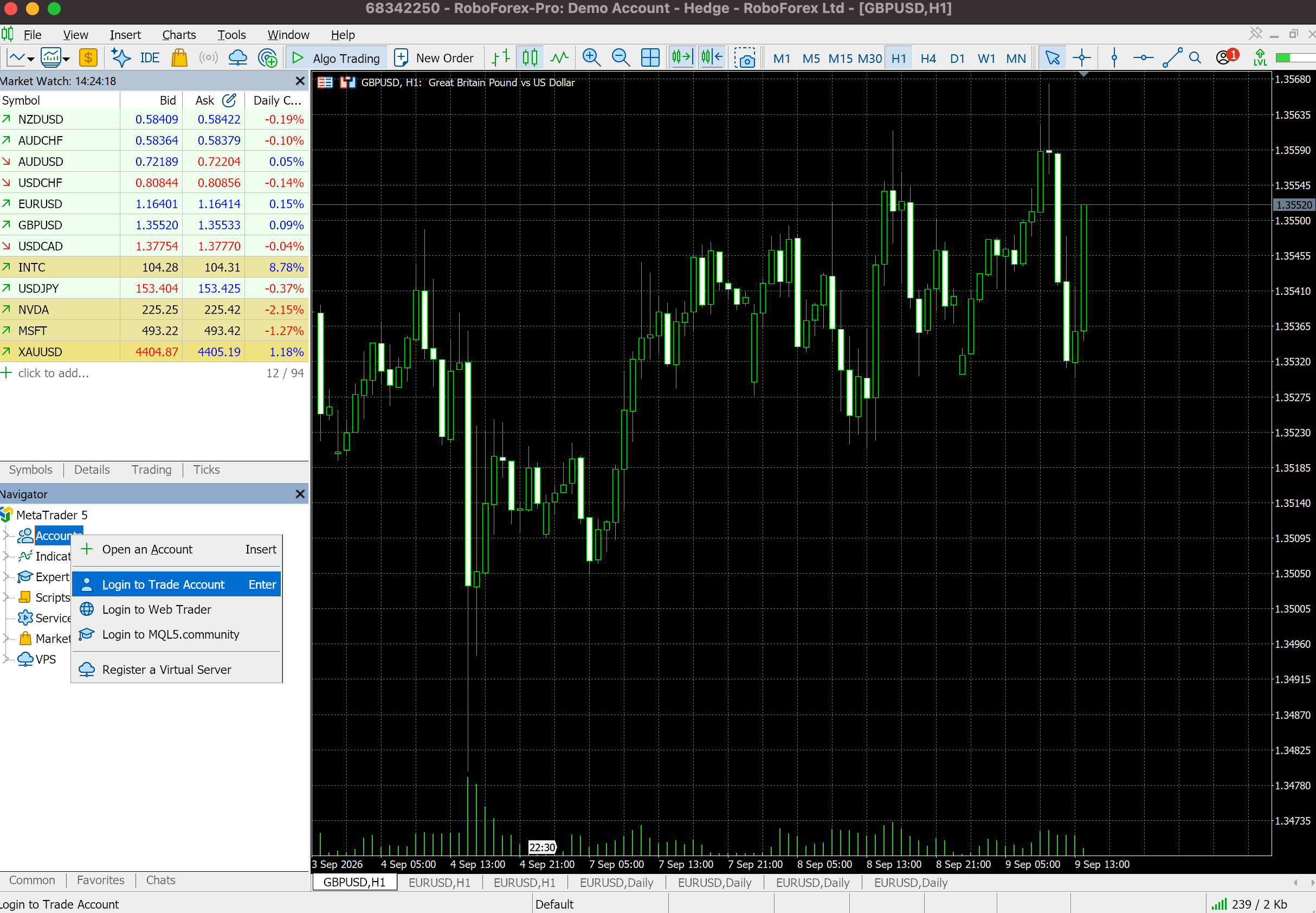
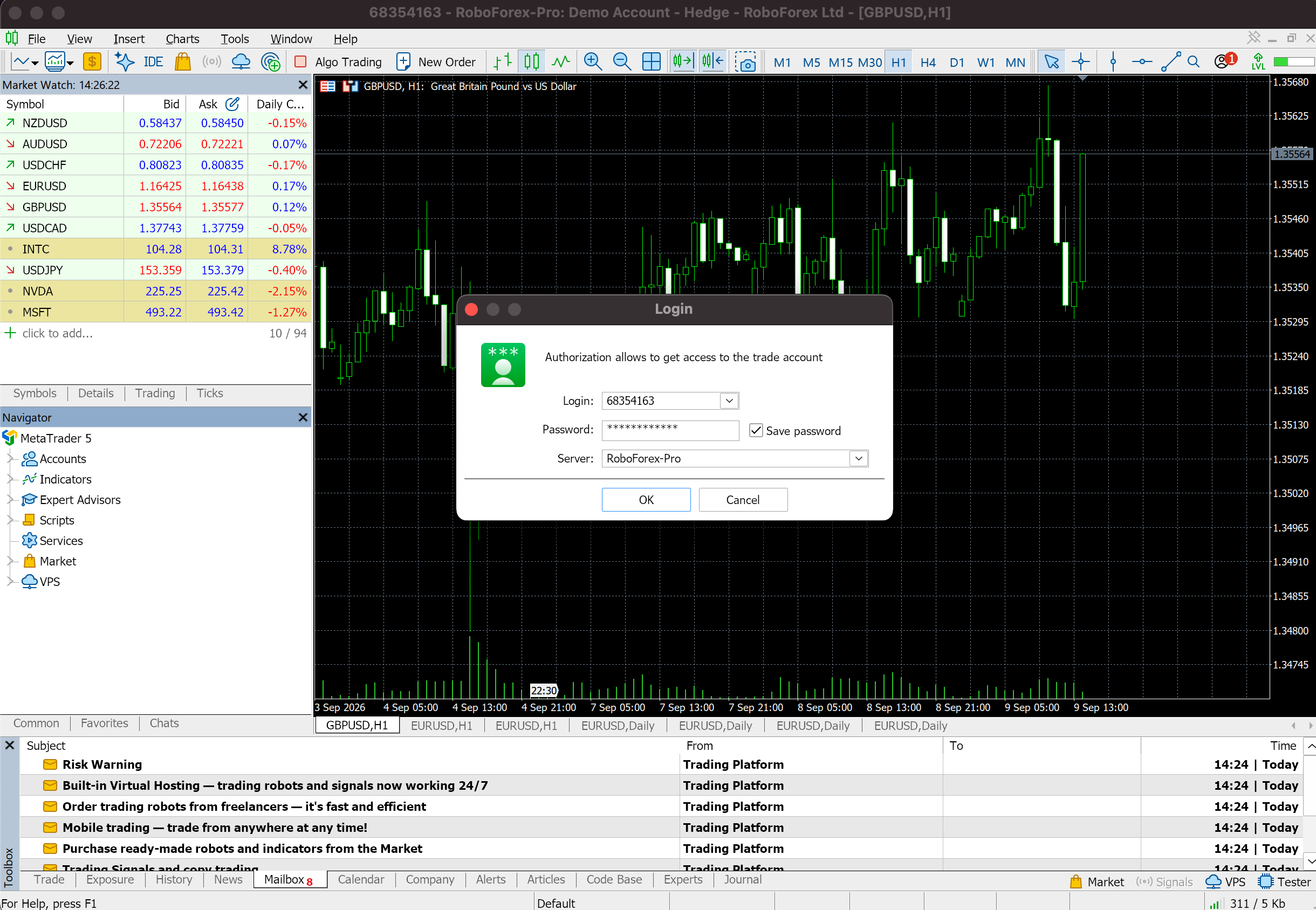
- Escribe el número de cuenta en el campo Login.
- Escribe la contraseña de trading en el campo Password.
- En el campo Server, selecciona el servidor que corresponde a tu cuenta.
- Marca Save password si quieres que el terminal la recuerde.
- Haz clic en OK.
Cómo comprobar la conexión
Al iniciar sesión, el terminal empieza a recibir datos del servidor de trading. Tres señales lo confirman:
- Market Watch muestra precios de los instrumentos disponibles, y cambian constantemente.
- La hora en la parte superior de Market Watch sigue avanzando.
- El indicador de conexión en la esquina inferior derecha del terminal muestra tráfico activo.
Si no llegan cotizaciones, repasa las comprobaciones de la siguiente sección.
Tres comprobaciones rápidas para conectar tu cuenta
Cuando el terminal no se conecta después de introducir tus datos, empieza por los propios datos de acceso. Estas tres comprobaciones resuelven la mayoría de los casos.
Comprueba el login y la contraseña
Asegúrate de que el número de cuenta no tenga caracteres ni espacios de más. Confirma que escribiste la contraseña de trading de esta cuenta. La contraseña del Members Area de RoboForex no abre el terminal.
Comprueba el servidor
Un servidor que no corresponde a la cuenta es una de las causas más habituales de un inicio de sesión fallido. Los datos de una cuenta real, por ejemplo, no se autorizan en un servidor pensado para cuentas demo. Consulta el nombre del servidor en el Members Area de RoboForex y selecciona exactamente ese en MetaTrader 5.
Comprueba la red
Si el terminal sigue sin recibir cotizaciones, revisa:
- tu conexión a internet
- tu antivirus o firewall
- que el servidor seleccionado sea el correcto
Si un programa de seguridad local bloquea la conexión, permite el acceso a la red para MetaTrader 5 en su configuración.
Después de instalar: tu lista de configuración inicial
Con la cuenta conectada, unos ajustes básicos hacen el terminal más cómodo y te ayudan a controlar posiciones, órdenes e instrumentos.
Abre la Toolbox
Pulsa Ctrl+T para abrir el panel Toolbox en la parte inferior del terminal. Muestra las posiciones y órdenes abiertas, el historial de operaciones, tu resultado financiero, noticias y otra información de la cuenta. Para operar de forma manual, mantenlo abierto: ahí ves el estado actual de cada posición y orden pendiente.
Configura Market Watch
Pulsa Ctrl+M para abrir Market Watch, que lista los instrumentos disponibles con sus precios Bid y Ask actuales. Si falta el instrumento que necesitas, haz clic derecho dentro de la ventana y elige Symbols para agregarlo. Prepara tu lista con antelación: los pares de divisas, metales, índices, criptomonedas u otros instrumentos que piensas operar.
Activa los niveles de trading
Asegúrate de que los niveles de trading se muestren en tus gráficos: Tools → Options → Charts → Show trade levels. Con la opción activada, el gráfico muestra los niveles de las posiciones abiertas y las órdenes pendientes, incluidos el Stop Loss y el Take Profit, para que veas dónde están tus niveles de protección y de objetivo sin salir del gráfico.
Antes de tu primera operación
Repasa esta lista antes de abrir una posición:
0 de 5 marcados
✓ Los cinco marcados. Todo listo para la operación, y la Toolbox mostrará la posición en cuanto se abra.
Si piensas usar robots de trading, asegúrate también de que el botón Algo Trading de la barra de herramientas esté activado. Antes de iniciar un Expert Advisor, revisa sus parámetros de entrada, su permiso para operar de forma automática y la configuración de la estrategia que ejecuta.
Conclusión
Un terminal MetaTrader 5 funcionando lleva cuatro acciones: descargar MetaTrader 5 desde una fuente oficial, instalarlo, iniciar sesión con número de cuenta, contraseña de trading y servidor, y hacer unos ajustes del espacio de trabajo. Antes de operar en una cuenta real, confirma que estás en la cuenta y el servidor correctos y que el tamaño de tu posición se ajusta al riesgo que aceptas.
Un buen siguiente paso es descubrir lo que puede hacer el terminal en nuestra guía de funciones de MetaTrader 5. Si tu objetivo es el trading automatizado, crea tu primer expert advisor en MQL5 y ponlo a prueba con un backtest de 15 minutos en una cuenta demo.
Preguntas frecuentes
¿Dónde es más seguro descargar MetaTrader 5?
En el sitio de MetaQuotes, metatrader5.com, o en la página MT5 de RoboForex y el Members Area. Revisa el dominio antes de descargar, y descarta los enlaces a instaladores que lleguen en correos, mensajes o anuncios inesperados.
¿Puedo instalar MetaTrader 5 en una Mac?
Sí. MetaQuotes ofrece un instalador para macOS que configura los componentes de Wine de forma automática. Es compatible con macOS Catalina 10.15.7 y posteriores, incluidas las Mac con Apple Silicon desde M1.
¿Qué diferencia hay entre la contraseña de trading y la de inversor?
La contraseña de trading da acceso completo, incluida la apertura de operaciones. La contraseña de inversor abre la cuenta en modo de solo lectura: ves el saldo y el historial, y no puedes operar.
¿Por qué no veo cotizaciones después de iniciar sesión?
Revisa tres cosas en orden: el número de cuenta y la contraseña de trading, el servidor seleccionado para esa cuenta, y tu conexión a internet junto con cualquier antivirus o firewall que pueda bloquear MetaTrader 5.
¿Puedo usar robots de trading en la app móvil o en el Web Terminal?
No. Los Expert Advisors, MetaEditor, el probador de estrategias y los indicadores personalizados solo funcionan en la versión de escritorio para Windows, macOS o Linux.
¿Conecto primero una cuenta demo o una real?
Una cuenta demo funciona con fondos virtuales, así que es el lugar para aprender la interfaz, configurar indicadores y probar estrategias. Pasa a una cuenta real cuando conozcas la plataforma, y valora antes el depósito y el riesgo.
Toda la información publicada en los artículos de este sitio se basa exclusivamente en las opiniones personales de los autores. Estos artículos no deben interpretarse como recomendaciones de trading ni como una llamada a la acción. Los autores y RoboForex no asumen responsabilidad alguna por los resultados de las operaciones realizadas a partir de estas recomendaciones y análisis. Los resultados pasados no son indicativos de resultados futuros. Operar con acciones y CFDs conlleva un riesgo alto de pérdida del capital.