Trading algorítmico en MetaTrader 5: cómo activar Algo Trading y los permisos del Expert Advisor

El trading algorítmico en MetaTrader 5 empieza con dos interruptores: el botón Algo Trading de la barra de herramientas de MT5 y la casilla Allow Algo Trading en los ajustes de tu Expert Advisor. Con los dos activados, el robot puede enviar órdenes. Si falta uno, sigue leyendo el mercado y no abre nada.
TL;DR
- Pulsa Algo Trading en la barra de herramientas, o Ctrl+E en Windows.
- Marca Allow Algo Trading en la pestaña Common de las propiedades del robot.
- ¿No hay operaciones? Revisa las pestañas Experts y Journal de la Toolbox.
Esta guía muestra dónde está cada interruptor, qué hacen las demás opciones de la pestaña Experts, cuándo necesita un robot acceso a WebRequest o DLL y cómo encontrar la causa cuando un Expert Advisor (EA) en el gráfico no hace operaciones. Capturas tomadas en MetaTrader 5 en septiembre de 2026.
Usa robots de trading en MetaTrader 5 de RoboForex
Expert Advisors, MetaEditor y el probador de estrategias en un solo terminal, en Windows y macOS.
Cómo funciona el trading algorítmico en MT5
Un Expert Advisor es un programa que funciona sobre un gráfico y sigue las reglas escritas en su código. Con cada nuevo precio, el robot revisa sus condiciones: precios, valores de indicadores, hora del día. Cuando se cumplen, forma una solicitud de operación. MetaTrader 5 pasa esa solicitud al servidor de trading de RoboForex, y el resultado depende de las condiciones de tu cuenta, del instrumento y del mercado en ese momento.
El terminal decide si la solicitud de un robot llega a salir de tu computadora. De eso se encargan los permisos de abajo. Forman una cadena, y una solicitud sale solo cuando todos sus eslabones están abiertos.
1
Botón Algo Trading
Barra de herramientas, todo el terminal
Desactivado: ningún robot del terminal puede operar.
2
Allow Algo Trading
Propiedades del robot, pestaña Common
Desactivado: este robot no puede operar, muestre lo que muestre el botón.
3
WebRequest y DLL
Tools, Options, Experts
Solo para robots que se comunican con sitios web o bibliotecas externas.
Paso 1: activa el botón Algo Trading
El botón Algo Trading está en la barra de herramientas superior, junto a New Order. Haz clic en él para activar o desactivar el trading automático en todo el terminal. En Windows, Ctrl+E hace lo mismo.
- Desactivado (icono de cuadrado rojo): ningún Expert Advisor puede abrir ni cerrar operaciones, aunque tenga todos los demás permisos.
- Activado (icono de triángulo verde): el terminal deja operar a los robots, siempre que cada uno tenga su propio permiso del paso 3.
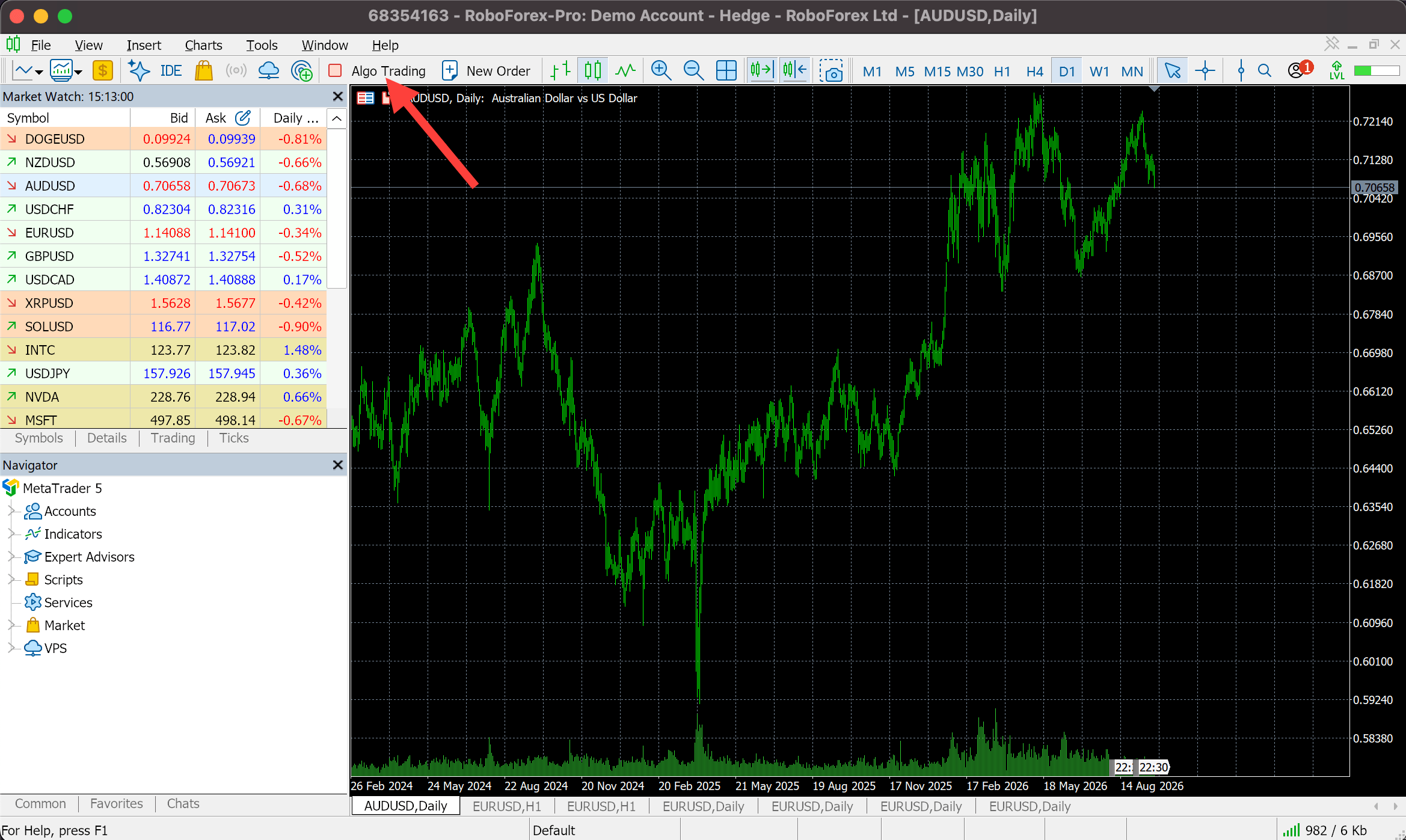
El botón es la forma más rápida de detener todos los robots a la vez. Ubícalo antes de arrancar el primero: un solo clic pausa todo el trading automático mientras revisas qué está haciendo un robot.
Paso 2: revisa la pestaña Experts en Tools, Options
Detrás del botón hay una página de ajustes completa. Ábrela para confirmar el permiso y decidir cuándo debe el terminal desactivar el trading automático por su cuenta.
- En el menú superior, elige Tools → Options.
- Abre la pestaña Experts.
- Revisa los ajustes de trading automático y los permisos adicionales que se describen abajo, y haz clic en OK.
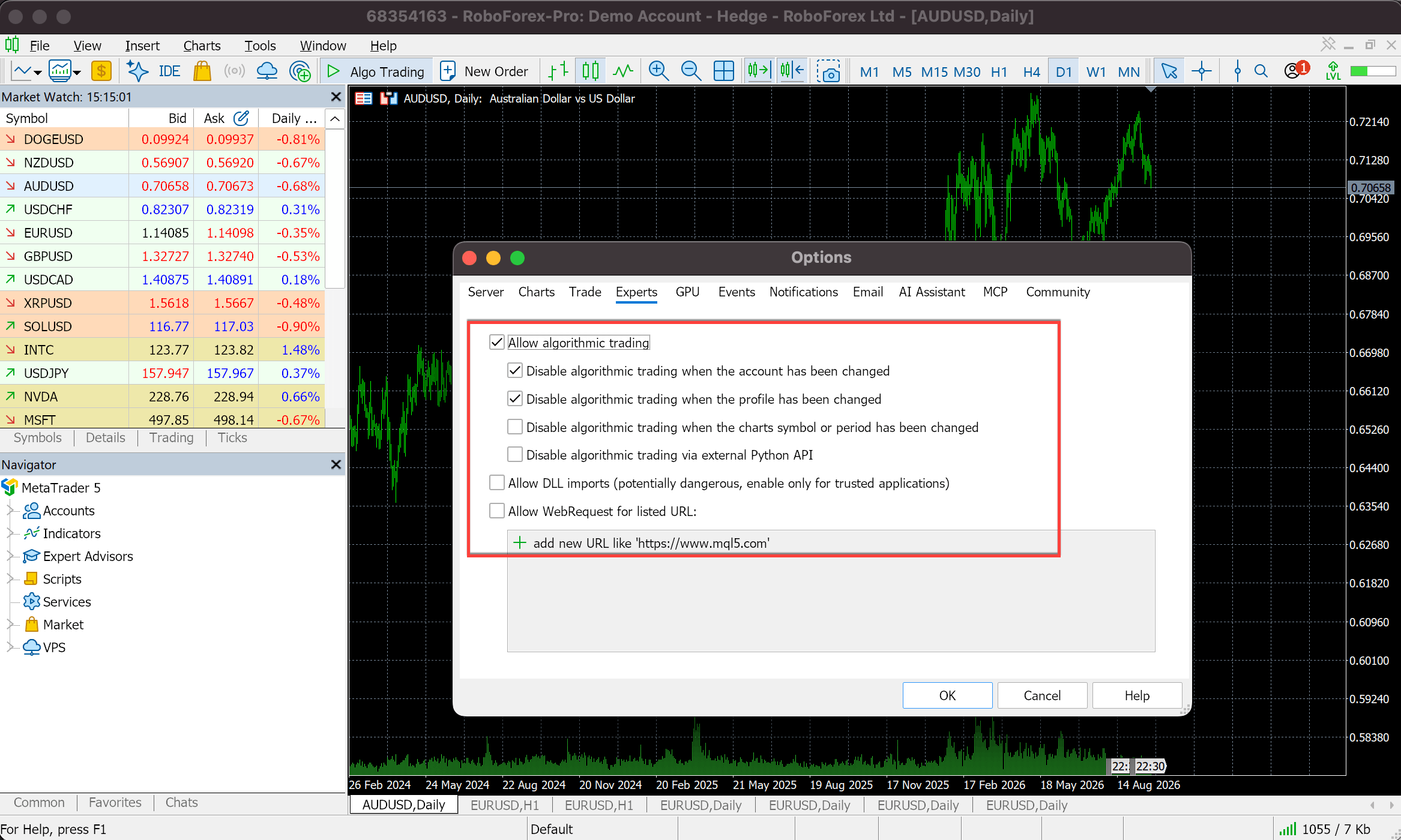
Ajustes de trading automático
| Opción | Qué hace |
|---|---|
| Allow algorithmic trading | Permite operar a los Expert Advisors y los scripts. Es el mismo interruptor que el botón de la barra: al activar el botón, esta casilla queda marcada. Las cuatro opciones de debajo solo se pueden usar mientras está marcada. |
| Disable algorithmic trading when the account has been changed | Desactiva el trading automático cuando inicias sesión en otra cuenta, para que un robot configurado para una cuenta demo no empiece a operar en una real. |
| Disable algorithmic trading when the profile has been changed | Lo desactiva cuando cargas otro conjunto de gráficos (un perfil). |
| Disable algorithmic trading when the chart's symbol or period has been changed | Lo desactiva cuando cambias el instrumento o el marco temporal de un gráfico que tiene un robot. |
| Disable algorithmic trading via external Python API | Afecta a los scripts externos de Python que operan con el módulo de MetaTrader 5. Viene desmarcada por defecto. No afecta a los Expert Advisors. |
Las tres opciones de desactivación protegen contra operaciones que no querías hacer. Si el trading automático se apaga solo una y otra vez, casi siempre es por una de ellas: vuelve a activar el botón después de cambiar de cuenta, de perfil o de gráfico.
Paso 3: activa Allow Algo Trading en tu Expert Advisor
El permiso del terminal abre la puerta a los robots en general. Después, cada robot recibe su propio permiso, así que puedes dejar operar a un EA y mantener otro solo en observación.
- Abre la ventana Navigator y despliega Expert Advisors.
- Arrastra el robot al gráfico del instrumento que debe operar. Se abre su ventana de propiedades.
- En la pestaña Common, marca Allow Algo Trading.
- Revisa los ajustes del robot en la pestaña Inputs y haz clic en OK.
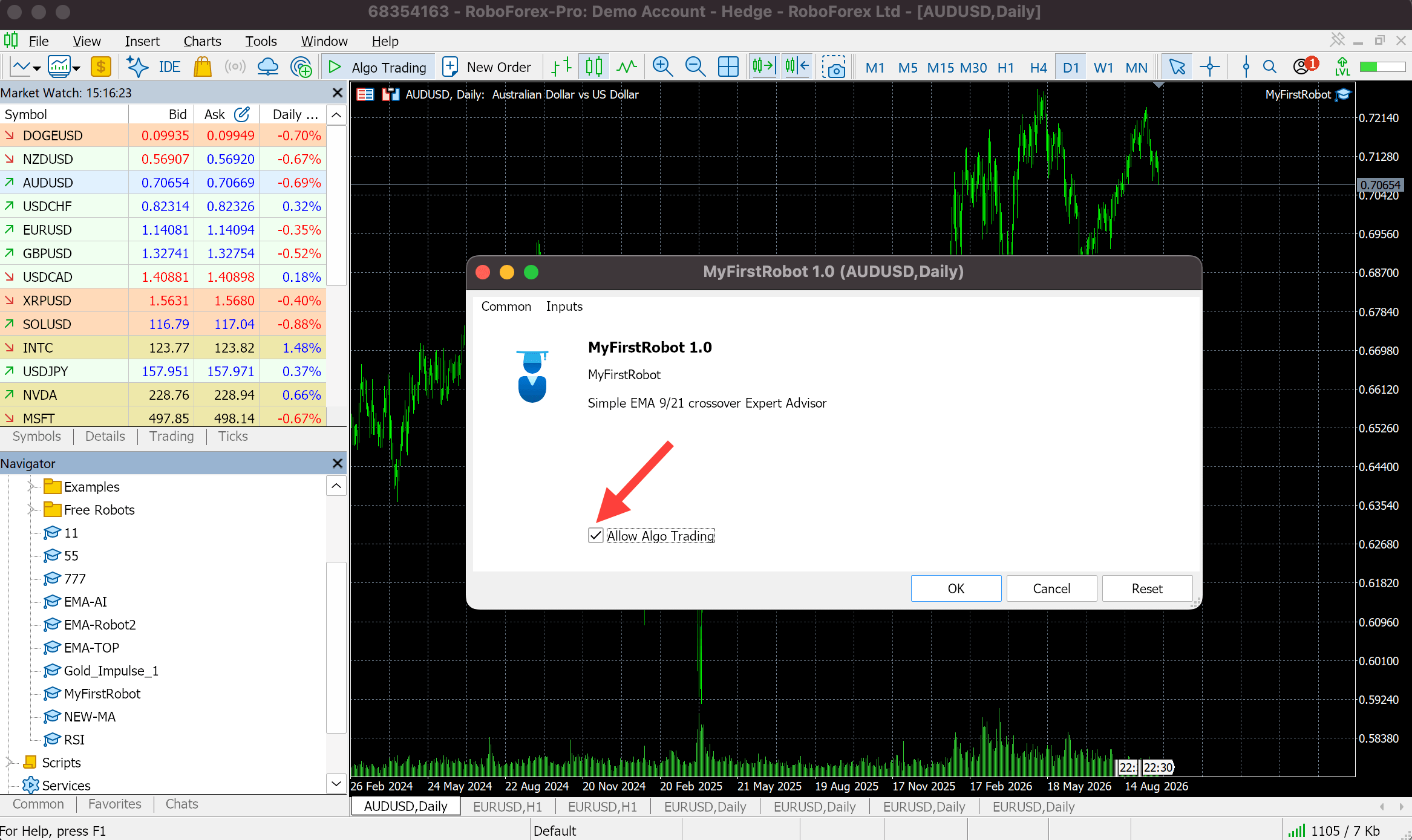
Con esta casilla desmarcada, el robot no puede operar aunque el botón de la barra esté activado. Las guías antiguas y la ayuda de MetaQuotes llaman a la misma casilla Allow Auto Trading. Para cambiarla después, haz clic derecho en el gráfico y vuelve a abrir las propiedades del robot.
Para que salgan las órdenes, las dos condiciones se cumplen a la vez: el trading automático está activado en el terminal y Allow Algo Trading está marcado para este robot.
Pon en marcha tu primer robot en una cuenta demo gratuita
Fondos virtuales y precios reales en MetaTrader 5, para ver operar a un Expert Advisor antes de usar dinero real.
WebRequest y DLL: permisos adicionales que necesitan algunos robots
Algunos robots y scripts, además de operar, intercambian datos con sitios web o llaman a funciones de bibliotecas de programas externas. MetaTrader 5 mantiene ambas cosas desactivadas hasta que las permites, en la misma pestaña Experts. La mayoría de los robots no necesita ninguna de las dos: actívalas solo cuando la descripción del robot lo pida.
Allow DLL imports
Una DLL (Dynamic-Link Library) es una biblioteca de programas cuyas funciones puede llamar una aplicación MQL5 para hacer algo que MQL5 no hace por sí mismo, como trabajar con software de terceros o con ciertas funciones del sistema.
Una DLL se ejecuta con acceso a tu sistema operativo y a otros programas de tu computadora. Por eso MetaTrader 5 marca la opción como "potentially dangerous, enable only for trusted applications". Antes de marcar Allow DLL imports, confirma que el robot realmente usa una DLL, y nunca concedas este permiso a un programa de una fuente desconocida o sin verificar.
La casilla de Options fija el valor por defecto. Un robot que importa una DLL muestra además una pestaña Dependencies en su propia ventana de propiedades, con su propia casilla Allow DLL imports, así que el permiso se puede dar solo a ese robot.
WebRequest
WebRequest es una función de MQL5 que permite a robots y scripts enviar solicitudes HTTP a servidores web y recibir datos de vuelta. Funciona solo con las direcciones que agregas a mano a la lista de permitidas. Un robot puede enviar datos a través de ella, además de recibirlos, así que permite solo las direcciones que necesita.
Para qué la usan los robots en la práctica:
- Alertas por Telegram. El robot envía un mensaje a través de la API de Telegram cuando abre o cierra una posición o cuando se cumple una condición de trading.
- Filtros de noticias. El robot descarga un calendario económico de un servidor externo y deja de operar alrededor de las publicaciones importantes.
- Servicios externos de análisis e IA. El robot envía datos a un servidor remoto, recibe el resultado procesado y lo usa según su propia lógica.
Cómo permitir WebRequest
- Abre Tools → Options.
- Ve a la pestaña Experts.
- Marca Allow WebRequest for listed URL.
- Haz clic en add new URL e introduce la dirección exacta que necesita el robot, tal como aparece en su descripción, por ejemplo https://www.mql5.com/. Haz clic en OK.
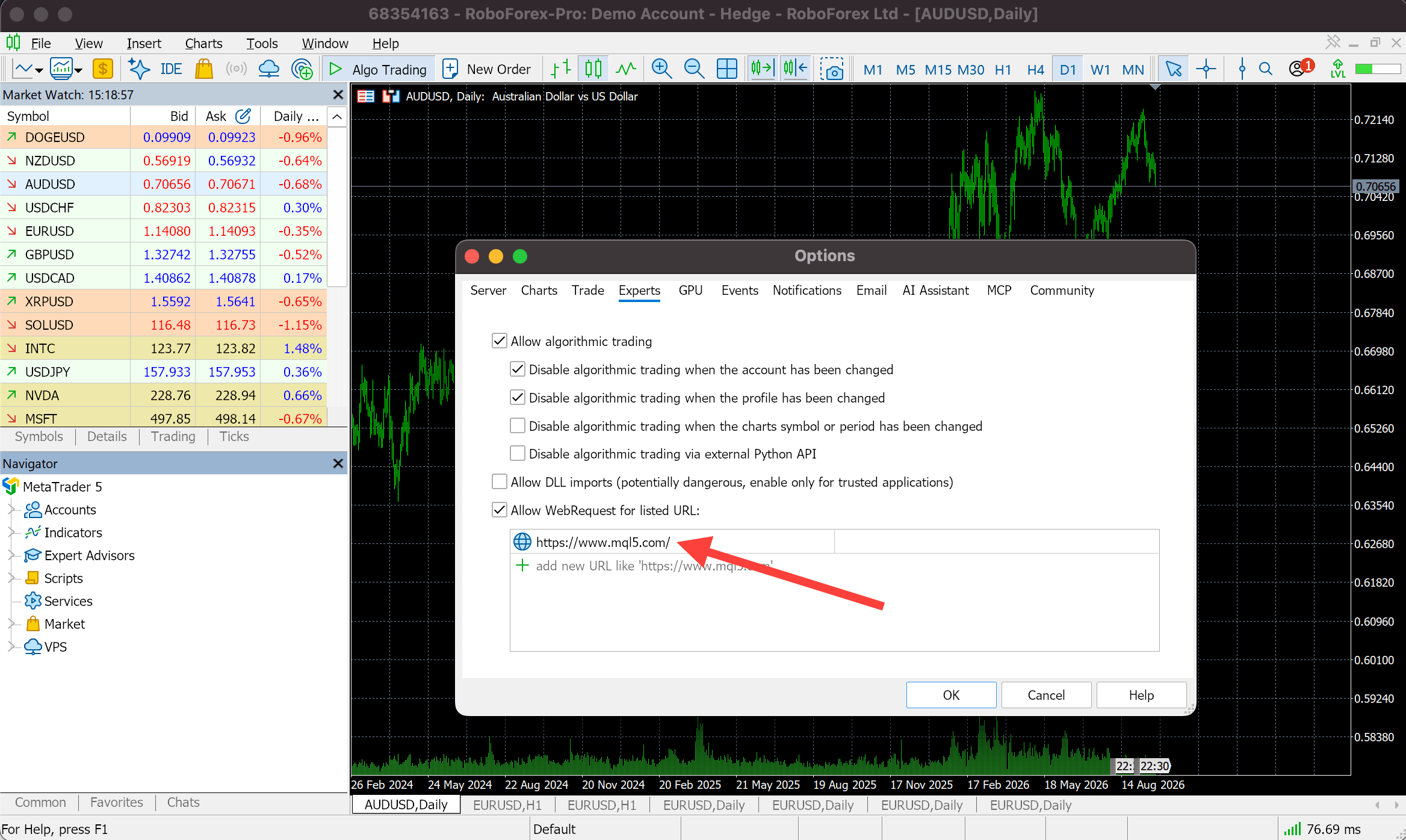
Solución de problemas: siete comprobaciones para que tu Expert Advisor opere
Cuando un robot está en el gráfico y no hace operaciones, avanza desde los permisos hacia las condiciones de trading. Abre la Toolbox (Ctrl+T) y ten a la vista sus pestañas Experts y Journal: Experts muestra los mensajes del propio robot, Journal los del terminal.
| Causa | Qué ves | Qué hacer |
|---|---|---|
| El trading automático está desactivado | La pestaña Experts o Journal indica que el trading automático está desactivado | Activa el botón Algo Trading y marca Allow Algo Trading en las propiedades del robot |
| El servidor no acepta operaciones | Journal indica que el trading está desactivado para la cuenta o el instrumento | Revisa las condiciones de trading de la cuenta, el estado del instrumento y su horario de negociación. Si continúa, contacta con el soporte de RoboForex |
| No llegan precios nuevos | El robot no recibe ticks nuevos y el registro no muestra eventos de precios | Comprueba que las cotizaciones del instrumento se actualizan y que ahora está abierto a la negociación |
| Margen insuficiente o lote demasiado grande | Journal indica fondos o margen insuficientes | Reduce el volumen y comprueba que el margen libre cubre la posición |
| Aún no se cumplen las condiciones de la estrategia | Sin errores en los registros, y tampoco hay solicitudes de operación | Revisa los parámetros del robot, el instrumento, el marco temporal y sus reglas de entrada |
| WebRequest o DLL bloqueados | El robot informa de una solicitud web fallida o de una biblioteca que no puede cargar | Permite WebRequest o la importación de DLL y, para WebRequest, agrega la dirección necesaria a la lista |
| Instrumento o tipo de cuenta no compatible | Journal indica una solicitud rechazada o parámetros de operación no válidos | Revisa la especificación del instrumento, el tipo de cuenta y los requisitos del propio robot |
Un historial de operaciones vacío no siempre indica un fallo. Un robot puede funcionar bien y esperar horas o días hasta que se den sus condiciones de entrada. Si los registros están limpios y los dos permisos están activados, compara el gráfico con las reglas del robot antes de cambiar nada.
Lista de control antes del primer arranque del robot
Antes de dejar que un robot opere por su cuenta, repasa esta lista:
0 de 6 marcados
✓ Los seis marcados. Arranca primero el robot en una cuenta demo y sigue sus primeras operaciones en la Toolbox.
Prueba el robot en una cuenta demo o en el probador de estrategias antes de que opere con dinero real, y comprueba que su volumen y sus parámetros se ajustan al instrumento elegido.
Conclusión
El trading algorítmico en MetaTrader 5 necesita el botón Algo Trading activado, Allow Algo Trading marcado en el robot y acceso a WebRequest o DLL solo donde el robot lo pida. Después, las pestañas Experts y Journal te dicen si el robot está operando, esperando sus condiciones o bloqueado. Una configuración correcta deja operar al robot; si su estrategia gana dinero es otra cuestión, y la prueba en una cuenta demo la responde antes de arriesgar fondos reales.
Un buen siguiente paso es crear tu primer Expert Advisor en MQL5, el robot de las capturas, y someterlo a un backtest de 15 minutos. Si todavía no tienes el terminal, empieza por la guía para descargar e instalar MT5 o por la página de MetaTrader 5 de RoboForex.
Preguntas frecuentes
¿Por qué mi Expert Advisor no abre operaciones en MetaTrader 5?
Comprueba que el botón Algo Trading está activado, que Allow Algo Trading está marcado en las propiedades del robot y que las pestañas Experts y Journal no muestran errores. Si las tres cosas están bien, lo más probable es que el robot esté esperando sus condiciones de entrada.
¿Qué hace el botón Algo Trading?
Activa o desactiva el trading automático en todo el terminal. Cuando está desactivado, ningún Expert Advisor puede operar, aunque tenga Allow Algo Trading marcado en sus ajustes. En Windows se alterna con Ctrl+E.
¿Para qué necesita mi robot WebRequest?
WebRequest permite a robots y scripts enviar solicitudes HTTP a servidores web y recibir datos. Los robots lo usan para enviar alertas por Telegram, cargar calendarios de noticias o trabajar con servicios externos de análisis. Funciona solo con las direcciones que agregas a la lista de permitidas.
¿Tengo que permitir la importación de DLL para mi Expert Advisor?
Solo si el robot usa funciones de una biblioteca externa, y la mayoría no lo hace. MetaTrader 5 marca la opción como potencialmente peligrosa, así que permítela solo para software de una fuente de confianza.
¿El robot sigue operando si cierro MetaTrader 5?
No. Un Expert Advisor funciona dentro del terminal y se detiene cuando el terminal se cierra o la computadora entra en reposo. Para operar las 24 horas, ejecuta el terminal en un VPS, un servidor remoto que permanece en línea.
Toda la información publicada en los artículos de este sitio se basa exclusivamente en las opiniones personales de los autores. Estos artículos no deben interpretarse como recomendaciones de trading ni como una llamada a la acción. Los autores y RoboForex no asumen responsabilidad alguna por los resultados de las operaciones realizadas a partir de estas recomendaciones y análisis. Los resultados pasados no son indicativos de resultados futuros. Operar con acciones y CFDs conlleva un riesgo alto de pérdida del capital.