Cómo instalar un EA en MT5 y abrir tu primera operación automática

Cómo instalar un EA en MT5: lleva el robot a la ventana Navigator, colócalo en un gráfico, marca Allow Algo Trading en su configuración y activa el botón Algo Trading. Esta guía recorre los seis pasos en una cuenta demo de RoboForex con MACD Sample, el robot que viene con MetaTrader 5, y termina en su primera operación.
TL;DR
- Lleva el robot al Navigator: MACD Sample ya está ahí, un archivo .ex5 descargado va a MQL5, Experts.
- Arrástralo a un gráfico, marca Allow Algo Trading en la pestaña Common y pulsa el botón Algo Trading de la barra de herramientas.
- Busca el mensaje de carga en Journal y espera la primera posición en la pestaña Trade, primero en una cuenta demo.
Un Expert Advisor (EA) es un programa que abre y cierra operaciones en MetaTrader 5 según sus propias reglas. Cada paso trae la captura de nuestro terminal demo, así puedes compararla con tu pantalla sobre la marcha.
Cómo instalar un EA en MT5: seis pasos del archivo a la primera operación
El camino completo tiene seis pasos. Los tres primeros colocan el robot en un gráfico, los dos siguientes le dan permiso para operar y el último muestra dónde aparecen sus operaciones.
- Llevar el robot a MT5Navigator, Expert Advisors
- Abrir un gráficoSímbolo y marco temporal
- Colocar el robotArrastrarlo al gráfico
- Permisos y parámetrosPestañas Common e Inputs
- Activar Algo TradingBotón e icono
- Encontrar la primera operaciónPestañas del Toolbox
Qué necesitas antes de empezar:
- MetaTrader 5 de escritorio en Windows o macOS. Nuestras capturas son de la versión para macOS, los menús son los mismos en Windows.
- Una cuenta de trading conectada al terminal. Usa una cuenta demo para los primeros arranques: el robot opera con dinero virtual a precios reales de mercado.
- Un robot. Los ejemplos usan MACD Sample, que viene en toda instalación de MetaTrader 5.
Prueba tu primer robot en una cuenta demo gratis
Abre una cuenta demo de RoboForex y sigue esta guía en tu propio MetaTrader 5.
Paso 1: lleva el robot a MetaTrader 5
Un robot puede funcionar solo cuando aparece en la ventana Navigator, dentro de Expert Advisors. Abre Navigator desde View, Navigator, o con Ctrl+N en Windows. Cómo llega el robot ahí depende de su origen.
| De dónde viene el robot | Cómo instalarlo | Archivo | Dónde aparece en Navigator |
|---|---|---|---|
| Ejemplo incluido (MACD Sample) | No hay nada que instalar, viene con MT5 | .ex5 | Expert Advisors, Examples, MACD |
| MQL5 Market | Descárgalo o cómpralo en el Market integrado | .ex5 | Expert Advisors, Market |
| Otro sitio web o un desarrollador | Copia el archivo en MQL5, Experts | .ex5 o .mq5 | Expert Advisors |
Para instalar un robot desde un archivo, abre File, Open Data Folder. En la carpeta que se abre, entra en MQL5, luego en Experts, y copia ahí el archivo. Vuelve a MetaTrader 5, haz clic derecho en Expert Advisors en Navigator y elige Refresh. El robot aparece en la lista.
Un archivo .ex5 está listo para funcionar. Un archivo .mq5 es código fuente: ábrelo en MetaEditor (el botón IDE de la barra de herramientas) y pulsa Compile, y el terminal crea el .ex5 a su lado.
Para robots del MQL5 Market, también los gratuitos, consulta Robots de trading gratis para MT5. Esta guía sigue con MACD Sample, así que todavía no hay nada que instalar.
Paso 2: abre un gráfico con el símbolo y el marco temporal del robot
Un robot opera el símbolo y el marco temporal del gráfico en el que está. Su descripción suele indicar con cuáles se creó y se probó. Si lo usas con otros ajustes sin probarlo, sus resultados cambian. Aquí MACD Sample se muestra en EURUSD, gráfico de una hora (H1).
- Abre MetaTrader 5 y comprueba que está conectado a tu cuenta. El número de cuenta y el servidor aparecen en el título de la ventana.
- Abre Market Watch desde View, Market Watch.
- Busca EURUSD. Si el símbolo no está, haz clic derecho dentro de Market Watch, elige Symbols y actívalo.
- Haz doble clic en el símbolo, o clic derecho y elige Chart Window.
- Pulsa H1 en la barra de marcos temporales, en la parte superior del terminal.
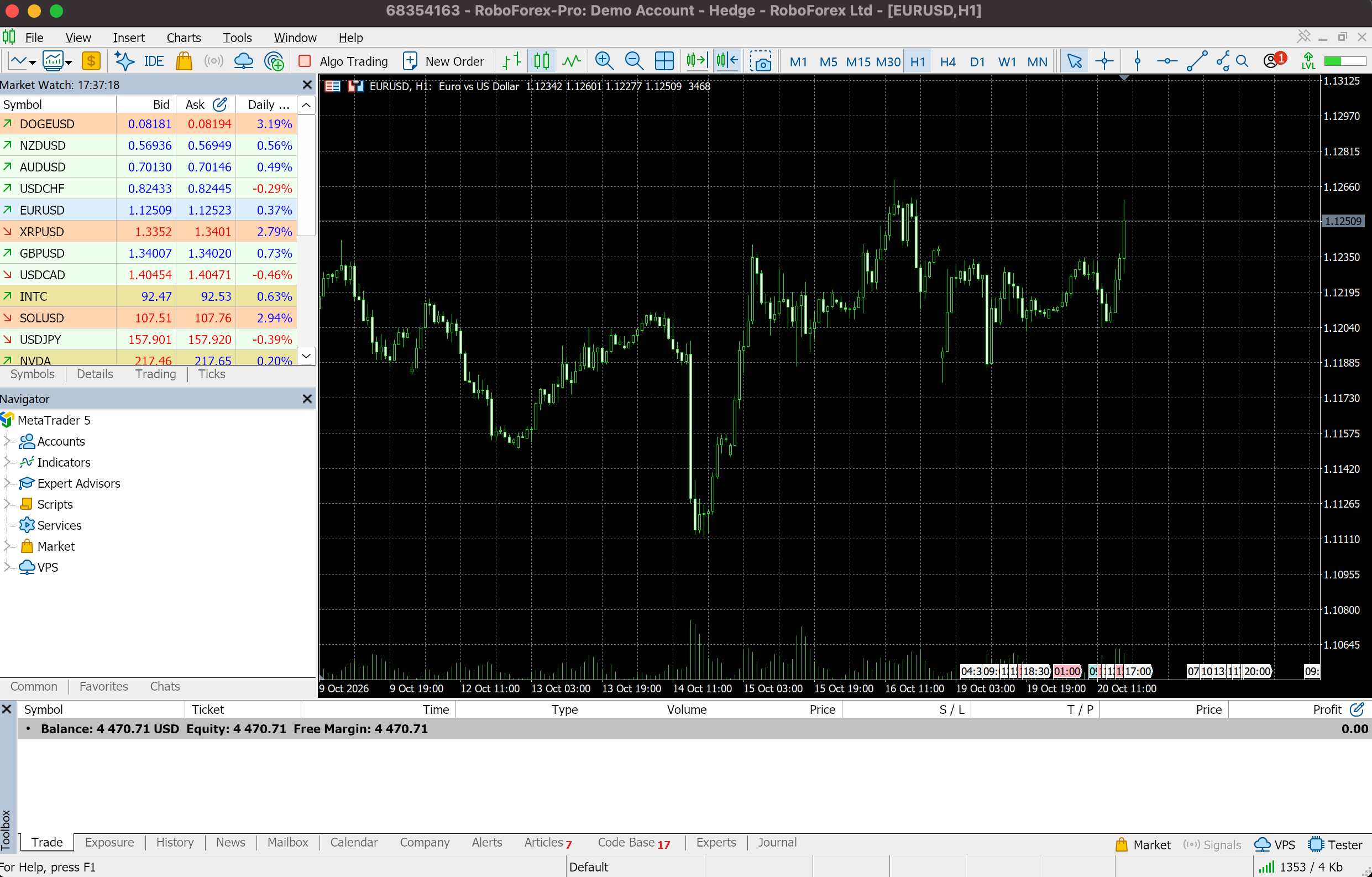
Paso 3: coloca el robot en el gráfico
Con el gráfico abierto, el robot pasa a él directamente desde Navigator.
- En Navigator, despliega Expert Advisors, luego Examples, luego MACD, y busca MACD Sample.
- Arrastra MACD Sample al gráfico y suelta el botón del ratón. Un doble clic en el nombre del robot hace lo mismo y lo coloca en el gráfico activo.
- Se abre la ventana de propiedades del robot con dos pestañas, Common e Inputs. El paso 4 trata las dos.
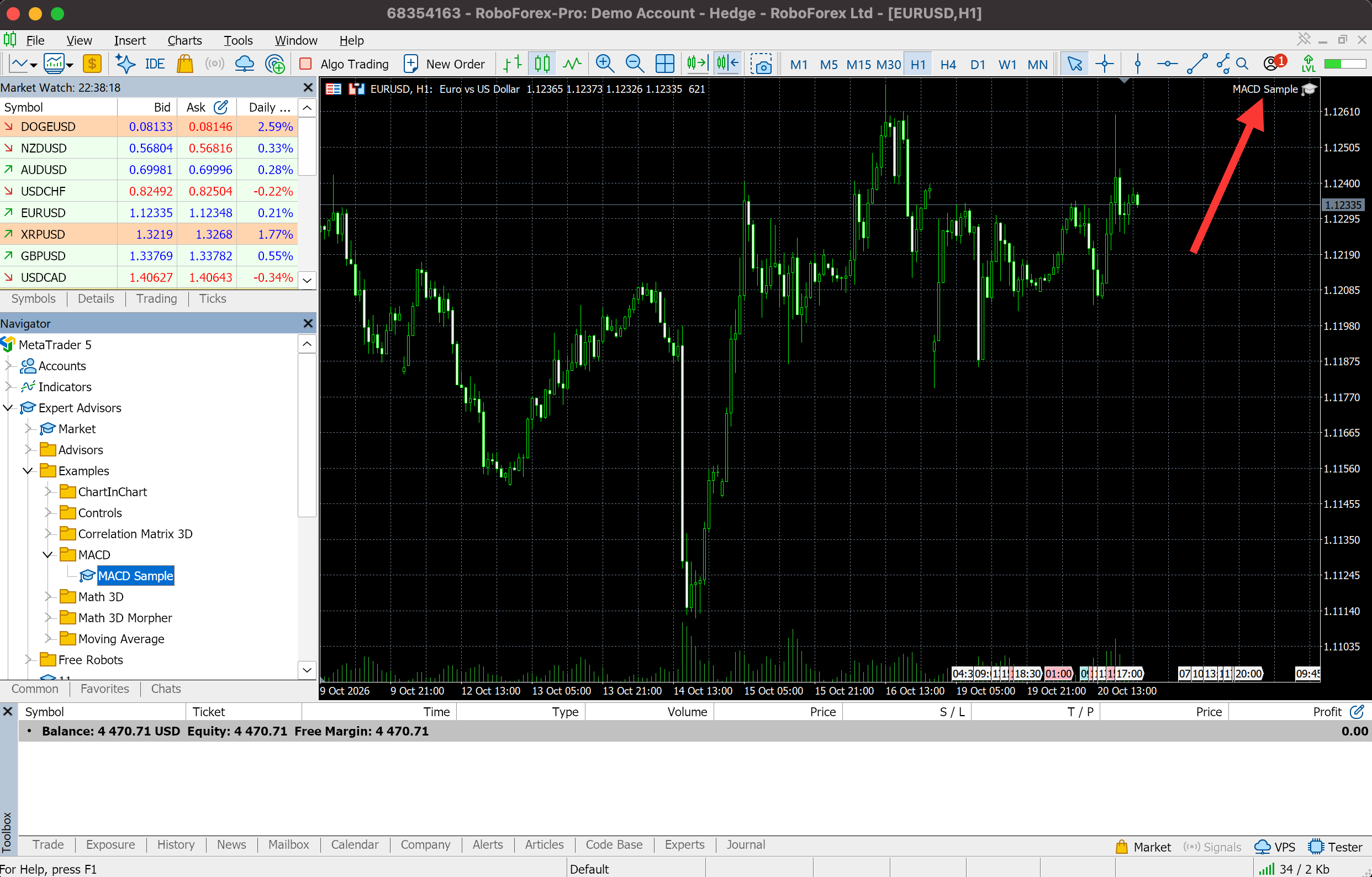
Un gráfico admite un solo robot. Si arrastras un segundo robot al mismo gráfico, sustituye al primero. Para usar dos robots, abre un segundo gráfico y coloca ahí el segundo robot. Dos copias del mismo robot en el mismo símbolo necesitan magic numbers distintos.
Paso 4: permite Algo Trading y deja los parámetros por defecto
La ventana de propiedades decide si este robot puede operar y con qué ajustes. Para el primer arranque en demo, marca una casilla y deja los parámetros como están, después de mirar una vez el tamaño de la operación.
Pestaña Common
Marca Allow Algo Trading. Sin esta marca el robot se queda en el gráfico pero no puede enviar órdenes, aunque el trading algorítmico esté activado para todo el terminal.
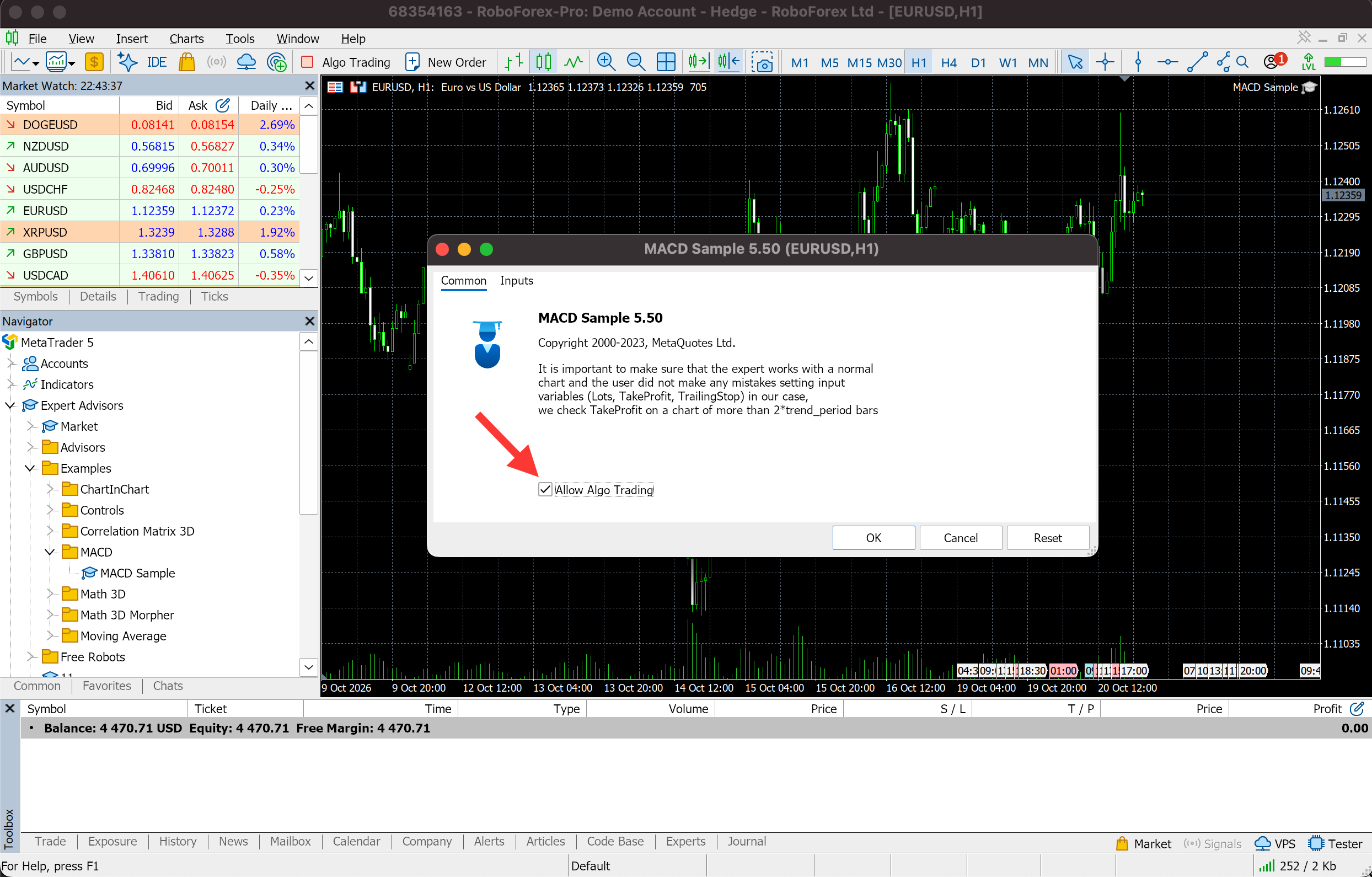
Pestaña Inputs
La pestaña Inputs recoge los ajustes que controlan el robot: cómo encuentra una señal, cuándo abre y cierra una posición y qué tamaño tiene la operación.
- Deja los valores por defecto en el primer arranque. Cambia un parámetro solo cuando sepas qué hace y después de probar el cambio en el Strategy Tester.
- Revisa Lots. Este parámetro fija el tamaño de la operación. MACD Sample abre 0.1 lote por defecto. Comprueba que ese tamaño encaja con tu saldo demo antes de pulsar OK.
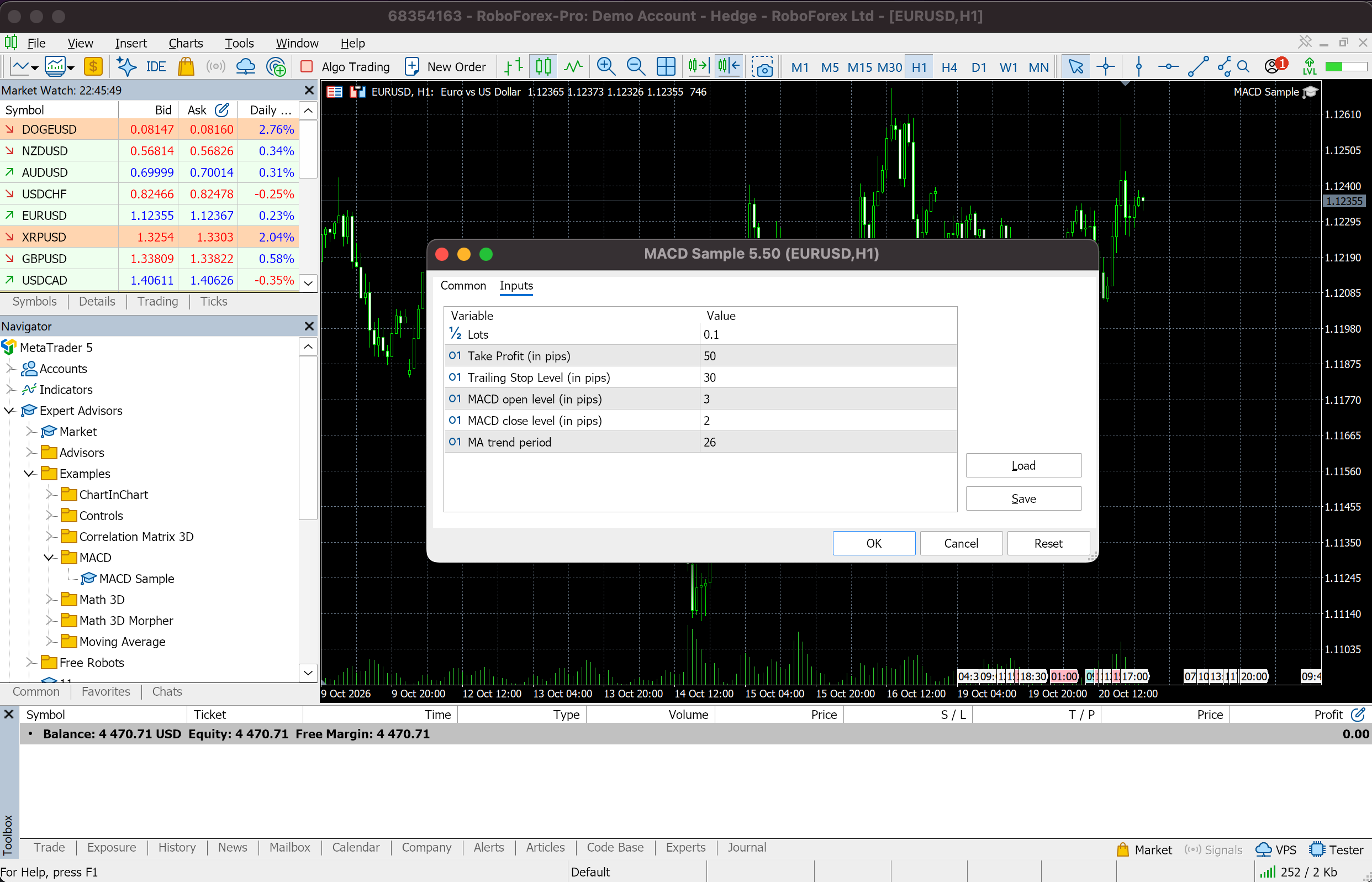
Pulsa OK. La ventana se cierra y el robot sigue en el gráfico, a la espera del interruptor general del paso 5.
Paso 5: activa Algo Trading y revisa el icono del robot
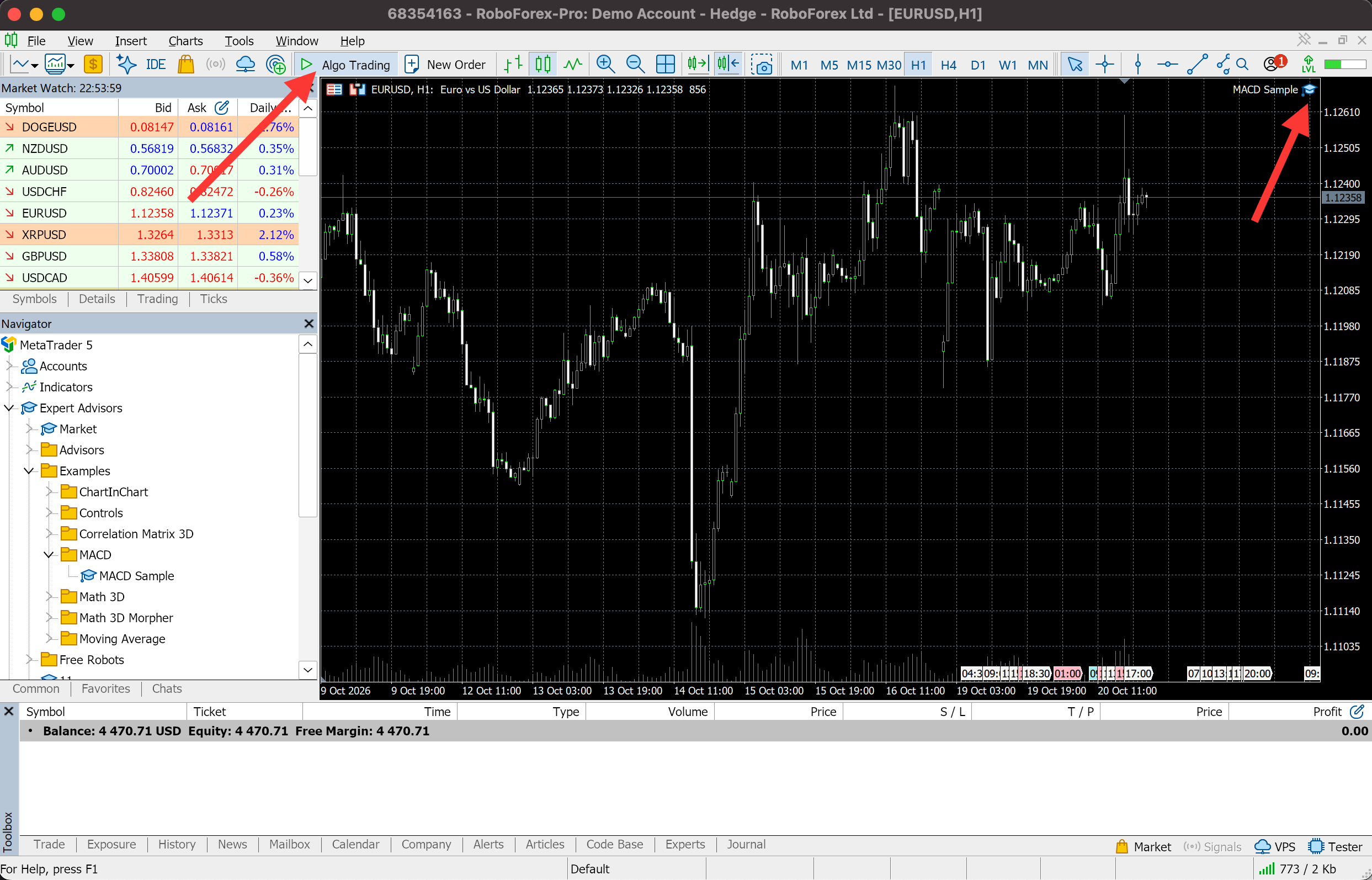
Pulsa el botón Algo Trading en la barra de herramientas superior de MetaTrader 5, o Ctrl+E en Windows. Este botón permite el trading automático en todo el terminal. Un robot opera solo cuando los dos interruptores están activos: el botón y la casilla Allow Algo Trading del paso 4.
Después mira la esquina superior derecha del gráfico, donde están el nombre del robot y un pequeño icono de birrete. En nuestro terminal los dos estados se ven así:
- Trading permitido. El botón Algo Trading muestra un triángulo verde y el birrete junto a MACD Sample se vuelve azul. El robot está en marcha y actuará con su próxima señal, lo que no significa una operación inmediata.
- Trading no permitido. El botón muestra un cuadrado rojo y el birrete es gris. Revisa el botón, la pestaña Common y los mensajes de Journal.
La ventana Options guarda más ajustes de permisos, y algunos robots necesitan además acceso a WebRequest o a DLL. Ambos se explican en Trading algorítmico en MetaTrader 5: cómo activar Algo Trading y los permisos del Expert Advisor.
Paso 6: encuentra la primera operación de tu robot
El panel Toolbox, en la parte inferior de MetaTrader 5, muestra todo lo que hace el robot. Ábrelo desde View, Toolbox, o con Ctrl+T en Windows. Cada pestaña responde a una pregunta distinta.
| Dónde mirar | Qué ves ahí |
|---|---|
| Journal | Mensajes del terminal: el robot se cargó, el trading automático se activó o desactivó, conexión con el servidor, órdenes enviadas y ejecutadas |
| Experts | Mensajes que escribe el propio robot, también avisos y errores |
| Trade | Posiciones abiertas y órdenes pendientes: volumen, precio de apertura, stop-loss y take-profit |
| Gráfico | Flechas de entrada y líneas de stop-loss y take-profit, si los niveles de operación están activados en la configuración del gráfico |
| History | Operaciones cerradas y su resultado en el periodo que elijas |
Empieza por Journal. En nuestro terminal apareció la línea "expert MACD Sample (EURUSD,H1) loaded successfully" con Experts en la columna Source, seguida de "automated trading is enabled" al pulsar el botón.
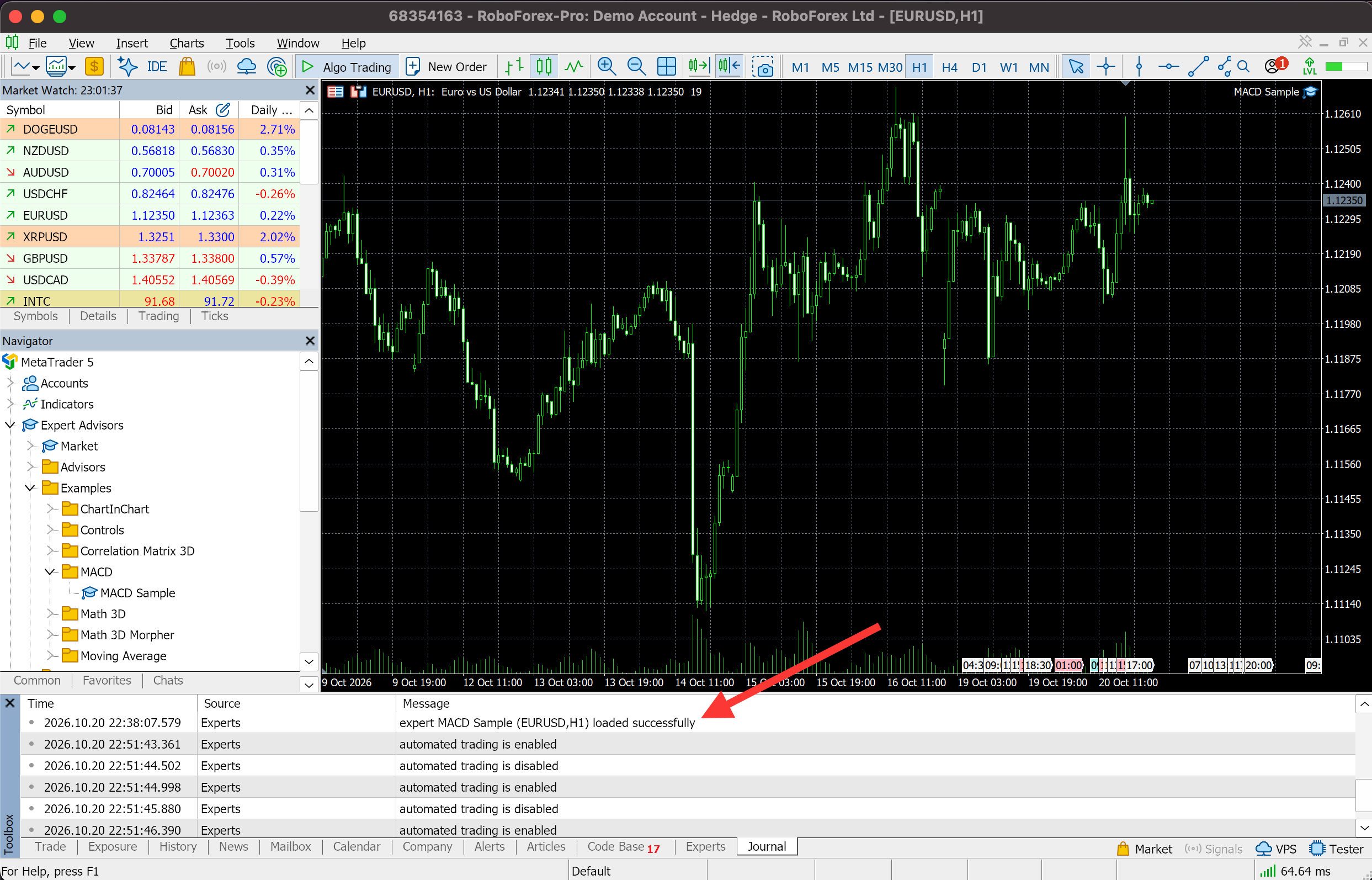
Con el registro limpio, el robot espera su señal. Cuando se cumplen las condiciones de MACD Sample, envía una orden, Journal la registra y la posición aparece en la pestaña Trade. Cuando la posición se cierra, su resultado pasa a History.
La espera depende de la estrategia. MACD Sample en H1 revisa sus condiciones con cada nuevo precio y puede pasar horas o días sin señal. Una pestaña Trade vacía sin errores en Journal ni en Experts significa que el robot está esperando. Si la operación no aparece cuando la estrategia ya debería haberse activado, pasa a las cinco comprobaciones de más abajo.
Qué significan los parámetros del robot: lote, stops y magic number
Cuando la primera operación demo ya se ha hecho, la siguiente pregunta es qué parámetros cambiar. La mayoría de los robots comparten los mismos tres grupos de ajustes, y MACD Sample los muestra con claridad.
Tamaño del lote
Lots es el tamaño de cada operación. En EURUSD, 0.1 lote son 10,000 euros, y cada pip de movimiento del precio vale alrededor de 1 USD. Un movimiento de 30 pips en contra con 0.1 lote cuesta unos 30 USD, con 1 lote unos 300 USD. Elige el lote a partir de la pérdida que aceptas en una operación. Con un saldo demo de 4,470 USD, como en nuestras capturas, 0.1 lote es un tamaño moderado para una primera prueba.
Stops: Take Profit y Trailing Stop
Take Profit (in pips), 50 por defecto, cierra la posición cuando gana 50 pips. Trailing Stop Level (in pips), 30 por defecto, coloca un stop-loss detrás del precio cuando la posición lleva 30 pips de ganancia, y desde ahí el stop sigue al precio a esa distancia. MACD Sample no pone un stop-loss fijo al entrar. Hasta que arranca el trailing stop, el robot cierra una posición perdedora solo con su propia señal de salida del MACD, así que el tamaño del lote del párrafo anterior es tu principal control del riesgo. Los robots que tienen un parámetro Stop Loss suelen fijarlo en pips o puntos de la misma manera.
Ajustes de la señal
MACD open level y MACD close level fijan a qué distancia de cero debe estar la línea MACD para que el robot abra o cierre una posición. Valores más altos dan menos señales y más fuertes. MA trend period, 26 por defecto, fija la media móvil que el robot usa para confirmar la dirección de la tendencia antes de abrir una operación.
Magic number
Un magic number es un identificador que el robot escribe en cada orden que abre. Le permite gestionar solo sus propias posiciones cuando varios robots o un trader manual usan la misma cuenta. Si usas dos copias del mismo robot en dos gráficos, da a cada copia su propio magic number. MACD Sample fija su número dentro del código, así que la pestaña Inputs no tiene un campo para él.
Cambia un parámetro cada vez y prueba cada cambio en el Strategy Tester antes de usarlo en la cuenta demo. Guarda un conjunto que funcione con el botón Save de la pestaña Inputs, y Load lo recupera más tarde.
Cinco comprobaciones para que un robot colocado empiece a operar
Un robot que está en el gráfico y no opera suele tener uno de estos cinco problemas de colocación. Revísalos en este orden antes de cambiar sus parámetros o reinstalar el terminal.
| Causa | Qué ves | Qué hacer |
|---|---|---|
| 1. El trading no está permitido | Birrete gris junto al nombre del robot, cuadrado rojo en el botón Algo Trading | Pulsa Algo Trading en la barra de herramientas, luego haz doble clic en el nombre del robot en el gráfico y marca Allow Algo Trading en la pestaña Common |
| 2. El robot no aparece en Navigator | El archivo está copiado, pero Expert Advisors no lo muestra | Haz clic derecho en Expert Advisors y elige Refresh. Si sigue sin aparecer, comprueba que el archivo está en MQL5, Experts de la misma carpeta de datos y que es un .ex5, o un .mq5 compilado en MetaEditor |
| 3. El robot salió del gráfico | No hay nombre ni birrete en la esquina superior derecha del gráfico | Colócalo de nuevo desde Navigator. Comprueba si otro robot se soltó en el mismo gráfico y lo sustituyó |
| 4. Algo Trading se desactivó tras un cambio | El robot se paró después de cambiar de cuenta, perfil, símbolo o marco temporal | Revisa el botón Algo Trading y la pestaña Common del robot, luego las casillas de Tools, Options, Expert Advisors |
| 5. El terminal está cerrado o el ordenador en reposo | No hay líneas nuevas en Journal durante las horas en que el ordenador estuvo apagado o en reposo | Deja MetaTrader 5 abierto y desactiva el modo de reposo, o usa el terminal en un VPS |
Si las cinco están bien y Journal o Experts muestran un error como no money, invalid volume o market closed, la causa está en la cuenta, el servidor o el instrumento. Esos casos están en la sección de siete comprobaciones de la guía de trading algorítmico.
Cómo mantener pequeñas y bajo control las primeras operaciones del robot
Un robot que funciona sin errores todavía tiene que demostrar su estrategia. Pásalo por cuatro etapas y avanza a la siguiente solo después de leer los resultados de la anterior.
- Strategy TesterPrueba con datos históricos. Lee la reducción máxima, el número de operaciones y la relación entre ganancias y pérdidas junto al resultado final.
- Cuenta demoÚsalo a precios reales con dinero virtual. Comprueba que señales y órdenes funcionan como mostró la prueba.
- Cuenta centEjecución real con importes pequeños en una cuenta cent de RoboForex. Revisa antes el lote mínimo y el tamaño del contrato.
- Cuenta realEmpieza con el lote más pequeño y un límite de pérdida fijado antes de la primera operación.
En cada etapa, juzga el robot por su mayor reducción, la racha más larga de operaciones perdedoras, la frecuencia con la que opera y su comportamiento en tendencias fuertes y en un mercado lateral. Un alto porcentaje de operaciones ganadoras dice poco por sí solo. Los resultados pasados no garantizan rendimientos futuros.
El robot opera solo mientras MetaTrader 5 está abierto y conectado. Para trabajar las 24 horas, el terminal puede funcionar en un VPS de RoboForex, un servidor remoto que sigue encendido cuando tu ordenador está apagado.
Cómo pausar o quitar el robot
- Pausar todos los robots. Pulsa de nuevo el botón Algo Trading. Todos los robots del terminal dejan de enviar órdenes. Las posiciones que abrieron siguen abiertas hasta que las cierres.
- Quitar un robot. Haz clic derecho en su gráfico, elige Expert List, selecciona el robot y pulsa Remove. Los demás robots siguen funcionando y sus posiciones abiertas siguen abiertas.
Usa Expert Advisors en MetaTrader 5 de RoboForex
MT5 de escritorio para Windows y macOS, con trading algorítmico y Strategy Tester integrados.
Conclusión
Seis pasos llevan un robot de un archivo a una orden real: Navigator, gráfico, colocación, Allow Algo Trading, el botón Algo Trading y las pestañas del Toolbox donde aparecen sus operaciones. Dos interruptores deciden si puede operar, y el birrete del gráfico muestra su estado de un vistazo. Abre una cuenta demo de RoboForex, coloca MACD Sample en un gráfico EURUSD H1 de MetaTrader 5 y sigue las pestañas Journal y Trade hasta su primera operación.
Preguntas frecuentes
¿Puedo usar un EA en la app móvil o en el terminal web de MT5?
No. Los Expert Advisors funcionan solo en MetaTrader 5 de escritorio, en un ordenador o en un VPS. La app móvil y el terminal web muestran tus posiciones, pero no ejecutan robots.
¿Un EA de MT4 funciona en MT5?
No. Los robots de MT4 se escriben en MQL4 y los de MT5 en MQL5, y un archivo .ex4 no se abre en MetaTrader 5. Hay que reescribir el código del robot en MQL5 y compilarlo, o pedir al desarrollador la versión para MT5.
¿Cuánto tarda el robot en abrir su primera operación?
Depende de las reglas de entrada del robot y del mercado. MACD Sample en un gráfico H1 puede esperar horas o días una señal. Una pestaña Trade vacía sin errores en Journal ni en Experts significa que el robot está esperando.
¿Puedo usar dos robots a la vez?
Sí, un robot por gráfico. Abre un gráfico para cada robot y comprueba que cada uno tiene Allow Algo Trading marcado. Dos copias del mismo robot en el mismo símbolo necesitan magic numbers distintos, y MACD Sample no ofrece ese ajuste. Varios robots en una cuenta suman un único riesgo total, así que dimensiona cada uno teniéndolo en cuenta.
¿El robot sigue operando si cierro MetaTrader 5?
No. El robot funciona dentro del terminal, así que se detiene al cerrar MetaTrader 5 o cuando el ordenador entra en reposo. Las posiciones que abrió siguen abiertas y expuestas al mercado. Un VPS mantiene el terminal en marcha las 24 horas.
¿Por qué mi expert advisor no funciona?
Lo más habitual es que uno de los dos interruptores esté apagado: el botón Algo Trading de la barra de herramientas o Allow Algo Trading en la pestaña Common del robot. Un birrete gris junto al nombre del robot lo indica. Si los dos están activos, sigue las cinco comprobaciones de este artículo y lee las pestañas Journal y Experts en busca de errores.
- Trading algorítmico en MetaTrader 5: cómo activar Algo Trading y los permisos del Expert Advisor: todos los permisos que necesita un robot, también WebRequest y DLL.
- Robots de trading gratis para MT5: cómo descargar, probar e instalar Expert Advisors del MQL5 Market: dónde encontrar el próximo robot que instalar.
- Un backtest de 15 minutos: cómo probar un robot de trading en MetaTrader 5: revisa un robot con datos históricos antes de usarlo en demo.
- Qué es un robot de trading: cómo funciona, qué tipos hay y cómo evaluarlo: qué pasa dentro de un Expert Advisor entre la señal y la orden.
Toda la información publicada en los artículos de este sitio se basa exclusivamente en las opiniones personales de los autores. Estos artículos no deben interpretarse como recomendaciones de trading ni como una llamada a la acción. Los autores y RoboForex no asumen responsabilidad alguna por los resultados de las operaciones realizadas a partir de estas recomendaciones y análisis. Los resultados pasados no son indicativos de resultados futuros. Operar con acciones y CFDs conlleva un riesgo alto de pérdida del capital.