Robots de trading gratis para MT5: cómo descargar, probar e instalar Expert Advisors del MQL5 Market
Los robots de trading gratis para MetaTrader 5 se descargan dentro del propio terminal. El MQL5 Market ofrece robots gratis, de pago y en alquiler, el MQL5 Code Base ofrece código fuente gratuito, y todo robot de pago con demo puede probarse en el probador de estrategias antes de pagar.
TL;DR
- Abre Market desde la Toolbox e inicia sesión con una cuenta MQL5.
- Elige Free en la lista de orden y pulsa Download, o pulsa Download demo en un robot de pago.
- Prueba el robot en el probador de estrategias y luego en una cuenta demo, antes de que opere con dinero real.
Esta guía compara los lugares donde conseguir un Expert Advisor (EA), un programa que opera en un gráfico con sus propias reglas, y recorre la descarga en tres pasos. También muestra qué leer en la página de un producto, cómo comprobar que un robot encaja con tu cuenta y cómo instalar un archivo de otro sitio web. Capturas tomadas en MetaTrader 5 de RoboForex con una cuenta demo en septiembre de 2026.
Prueba tu primer robot en una cuenta demo gratuita
Fondos virtuales y precios en vivo en MetaTrader 5, para ver operar a un Expert Advisor antes de arriesgar dinero real.
Robots de trading gratis y de pago: MQL5 Market, Code Base u otro sitio web
Un robot para MetaTrader 5 viene de uno de tres lugares. Se diferencian en el archivo que recibes, las condiciones de la licencia, si el robot recibe actualizaciones y cómo puedes comprobarlo antes de que opere.
| Fuente | Qué recibes | Archivo | Actualizaciones | Cómo comprobarlo antes |
|---|---|---|---|---|
| Market, gratis | Un robot listo para usar, sin coste | .ex5 | Sí, cuando el autor las publica | Descárgalo y ejecútalo en el probador de estrategias |
| Market, de pago | Un robot comercial con licencia permanente | .ex5 | Sí, cuando el autor las publica | Ejecuta la demo gratuita en el probador de estrategias |
| Market, alquiler | Un robot comercial por un periodo fijo | .ex5 | Sí, mientras dure el alquiler | Ejecuta la demo gratuita en el probador de estrategias |
| MQL5 Code Base | Código fuente gratuito de robots, indicadores y scripts | .mq5, se compila al descargar | Sin actualizaciones automáticas | Lee el código y luego ejecútalo en el probador de estrategias |
| Otro sitio web | Un robot o su código, de un desarrollador independiente | .ex5 o .mq5 | Depende del desarrollador | Comprueba tú mismo la fuente y luego ejecútalo en el probador de estrategias |
Para la mayoría de los traders el MQL5 Market es el punto de partida más sencillo: los productos se abren directamente en MetaTrader 5 y vienen con descripciones, reseñas y una forma de probarlos. El Code Base sirve a quien quiere leer el código del robot y modificarlo antes de usarlo. Un archivo de otro sitio web requiere comprobaciones adicionales, que se explican más abajo en una sección propia.
Expert Advisors gratis, de pago y en alquiler: qué ofrece cada opción
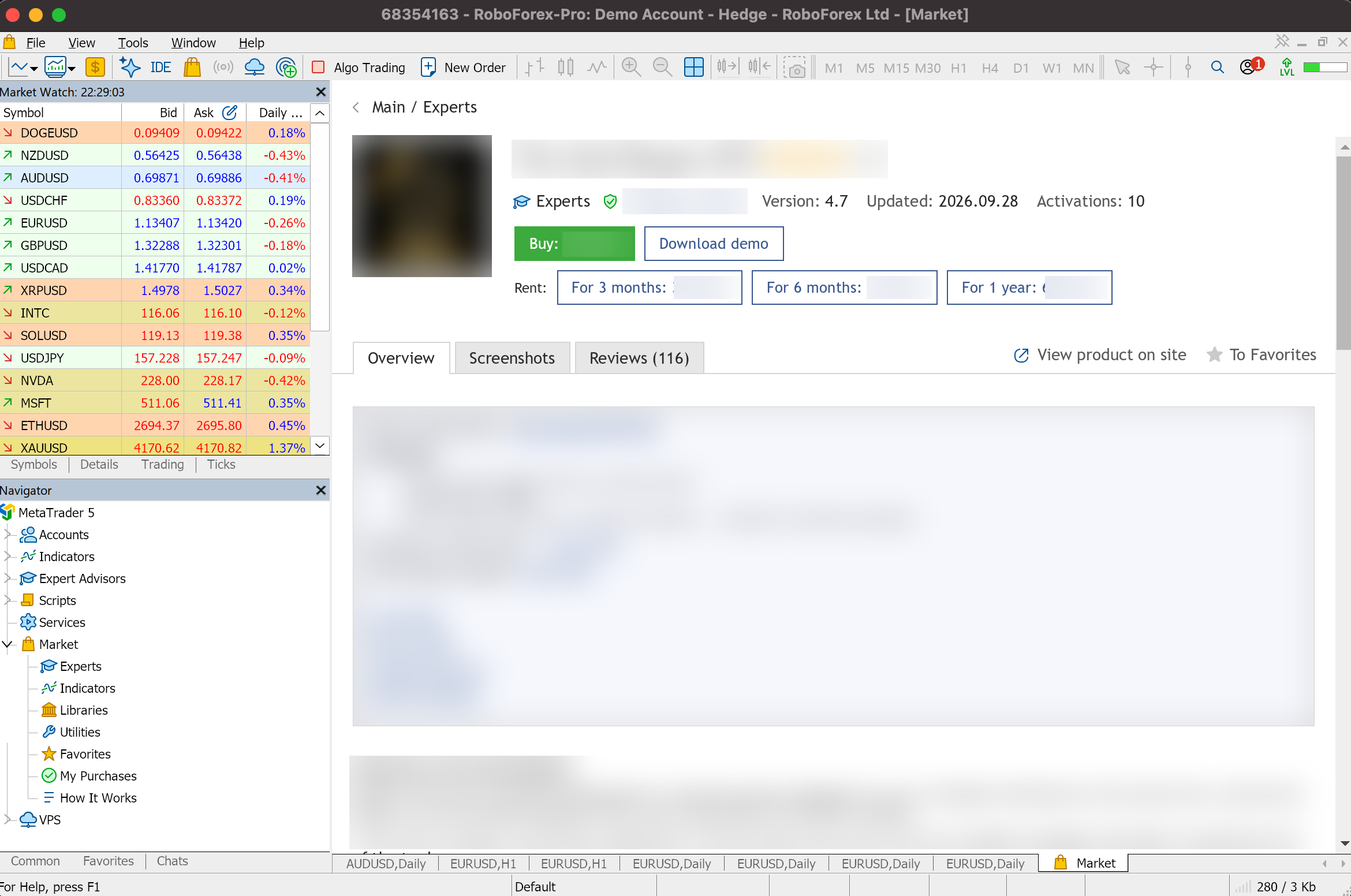
En la página de un producto del MQL5 Market puedes descargar un robot gratis, comprar uno de pago o alquilarlo por un periodo. Las opciones se diferencian en el plazo de la licencia, el número de activaciones y la forma de probar el robot antes de pagar.
| Condición de la licencia | Gratis (Market) | Alquiler | Compra |
|---|---|---|---|
| Dónde funciona | En un gráfico y en el probador de estrategias | En un gráfico y en el probador de estrategias | En un gráfico y en el probador de estrategias |
| Probarlo antes | La descarga en sí es gratuita | Demo gratuita en el probador de estrategias | Demo gratuita en el probador de estrategias |
| Plazo | Sin límite | El periodo de alquiler que elijas | Sin límite |
| Activaciones | No se usan en productos gratuitos | Las fija el vendedor | De 5 a 20, las fija el vendedor |
Demo. La demo de un robot de pago solo se ejecuta en el probador de estrategias: su parte de trading no puede iniciarse en un gráfico en vivo. Basta para ver cómo se comportó el robot con precios pasados antes de pagar la versión completa.
Alquiler. El alquiler te da el robot completo por un periodo fijo, si el vendedor lo ofrece. Los periodos y precios están en la página del producto, por ejemplo tres meses, seis meses o un año.
Activaciones. Un robot comprado queda vinculado al hardware y a la copia del sistema operativo en que se activó. Cada comprador recibe al menos cinco activaciones, incluida la que se usa al comprar, y el vendedor puede aumentar el número hasta un máximo de 20. Trasladar el robot a otra computadora, o cambiar el hardware o el sistema operativo, consume una nueva activación.
Seis cosas que revisar en la página de un Expert Advisor
La página del producto es la descripción que hace el vendedor de su robot. Léela antes de descargar y confirma lo que dice con tu propia prueba. Los números del esquema de abajo corresponden a las seis comprobaciones.
Main / Experts
EA
OverviewScreenshotsReviews (86) 3
Señal en vivo en una cuenta real 1
Señal activa desde hace 14 meses 2
Depósito recomendado: 1,000 USD, apalancamiento 1:100 6
Ilustración de una página de producto típica. El robot y sus cifras son inventados.
- Señal en vivo. El enlace a una señal en MQL5 Signals muestra las operaciones, la curva de balance y la reducción de capital (drawdown) del robot en una cuenta real, actualizadas mientras opera. Una página sin señal no dice nada de la calidad en ningún sentido, y deja al probador de estrategias como tu única evidencia.
- Duración del historial. Un historial en vivo más largo cubre más condiciones de mercado. Unos pocos meses de trading dicen poco sobre cómo reacciona el robot cuando el mercado cambia.
- Reseñas. Las reseñas señalan problemas de configuración, instalación o soporte. Lee las reseñas individuales y las respuestas del desarrollador junto con la valoración media.
- Última actualización. El historial de versiones muestra lo activo que es el desarrollador. Una fecha antigua no prueba que el robot falle, y las actualizaciones regulares indican que alguien le da soporte.
- Símbolos y marcos temporales. La página debe nombrar los instrumentos y los marcos temporales para los que está hecho el robot. Ejecútalo solo en ellos.
- Depósito mínimo. Si el vendedor indica un saldo inicial recomendado, compáralo con el lote del robot, el Stop Loss, los requisitos de margen y la posible reducción de capital.
Tres señales que piden una prueba más larga
- Una señal en vivo con menos de tres meses.
- Sin Stop Loss en la descripción, junto con palabras como grid, promediación o martingala (duplicar el lote después de una pérdida).
- Un rendimiento fijo o una tasa de aciertos cercana al 100% en la página. Esas cifras son palabras del vendedor, y solo tu propia prueba puede confirmarlas.
Los valores de referencia de la reducción de capital, el factor de beneficio y la esperanza matemática, y cómo saber si un robot usa martingala, están en la guía Qué es un robot de trading.
Comprueba que el robot encaja con tu cuenta de RoboForex
Un robot se escribe para unas condiciones de trading concretas. Antes de descargarlo, abre su página junto a tu terminal y marca cada punto que coincida:
0 de 5 marcados
✓ Coinciden los cinco puntos. El robot encaja con tu cuenta: descárgalo y empieza con el probador de estrategias.
Paso 1: abre el MQL5 Market en MetaTrader 5
El MQL5 Market está integrado en la versión de escritorio de MetaTrader 5, así que puedes buscar robots desde el propio terminal. Si todavía no tienes MetaTrader 5 instalado, empieza por Descargar MetaTrader 5: cómo instalar MT5 y conectar tu cuenta de trading.
- Inicia la versión de escritorio de MetaTrader 5.
- Abre la Toolbox en la parte inferior de la ventana: View → Toolbox, o Ctrl+T.
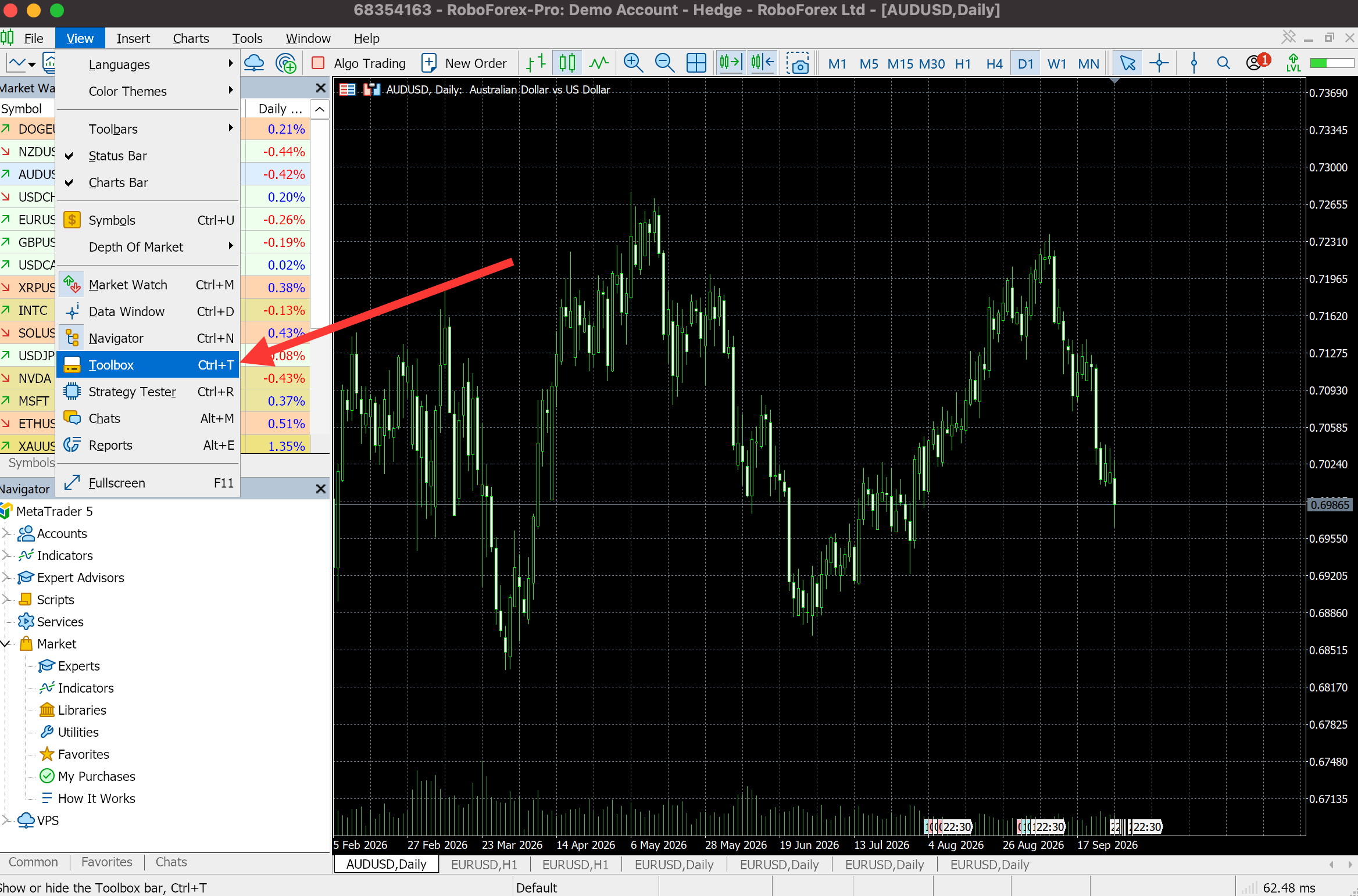
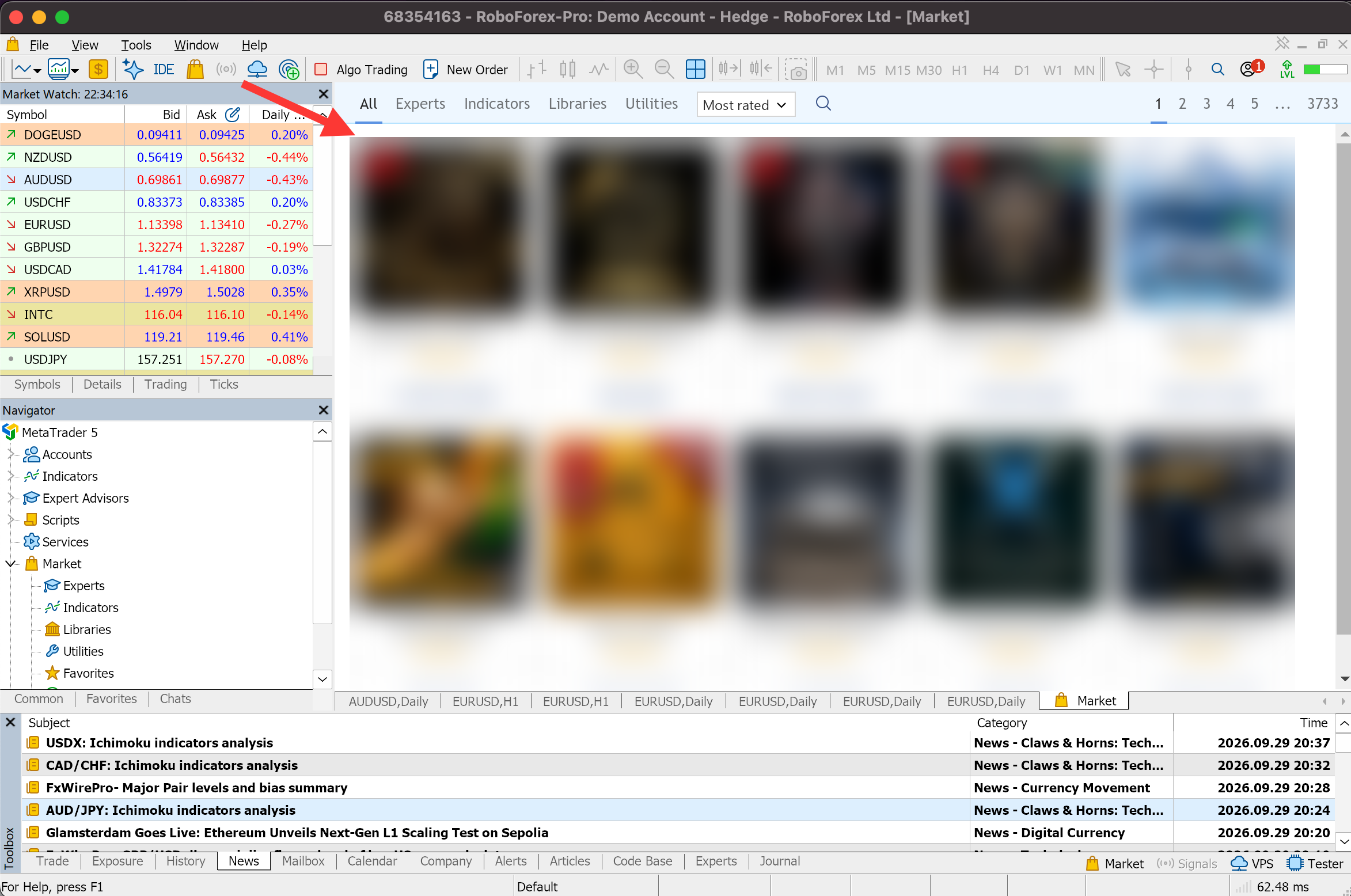
- Pulsa Market en el extremo derecho de la barra de pestañas de la Toolbox, junto a Signals, VPS y Tester. El mismo catálogo se abre desde Tools → MQL5 Market.
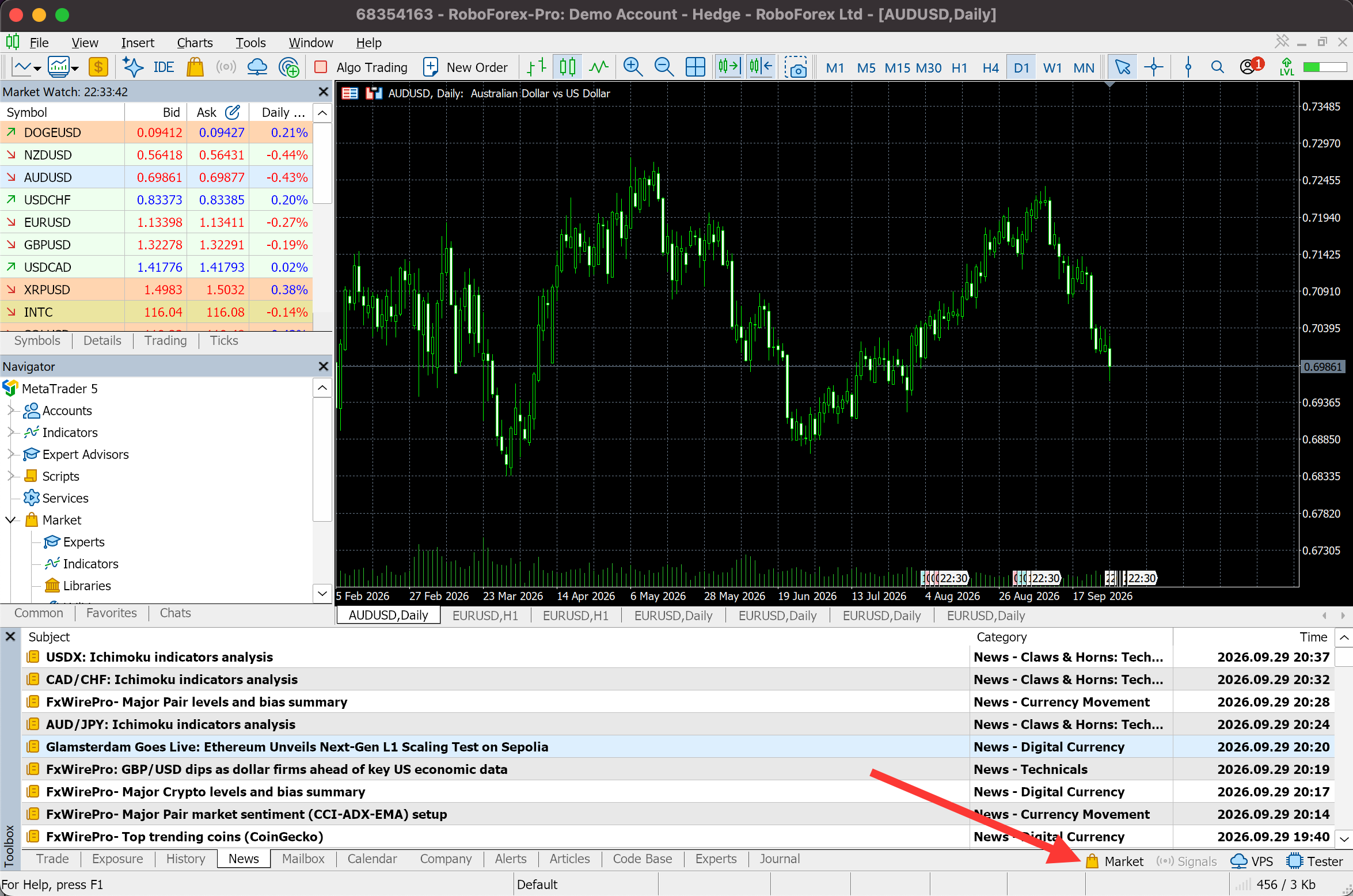
- El catálogo del MQL5 Market se abre en la ventana principal. Sus pestañas dividen los productos en Experts, Indicators, Libraries y Utilities.
Inicia sesión en tu cuenta MQL5
Las descargas del Market requieren una cuenta MQL5. El Market la usa para identificarte y para llevar el control de los productos que has descargado, comprado o alquilado.
- En el menú superior, elige Tools → Options, o Ctrl+O.
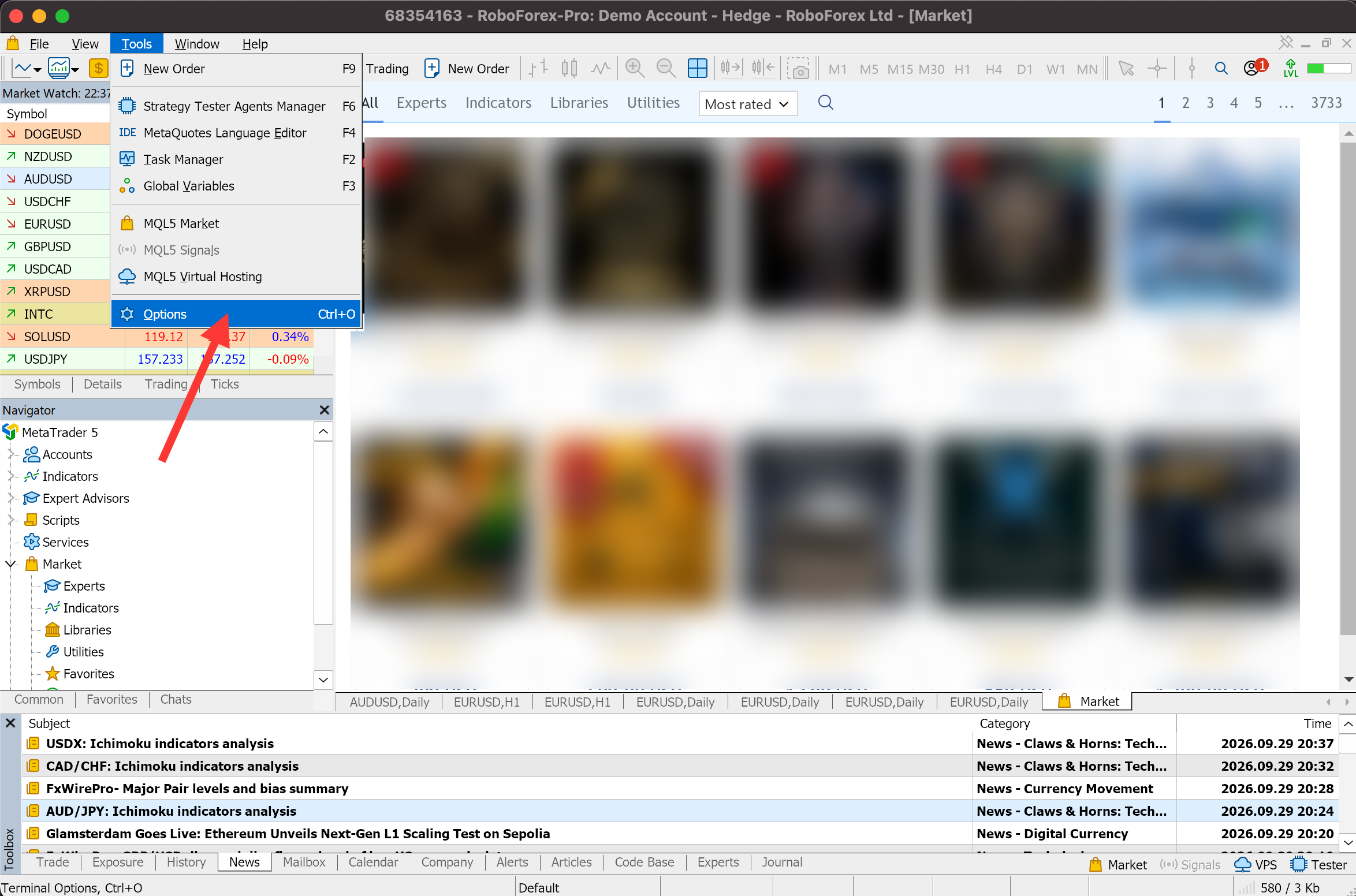
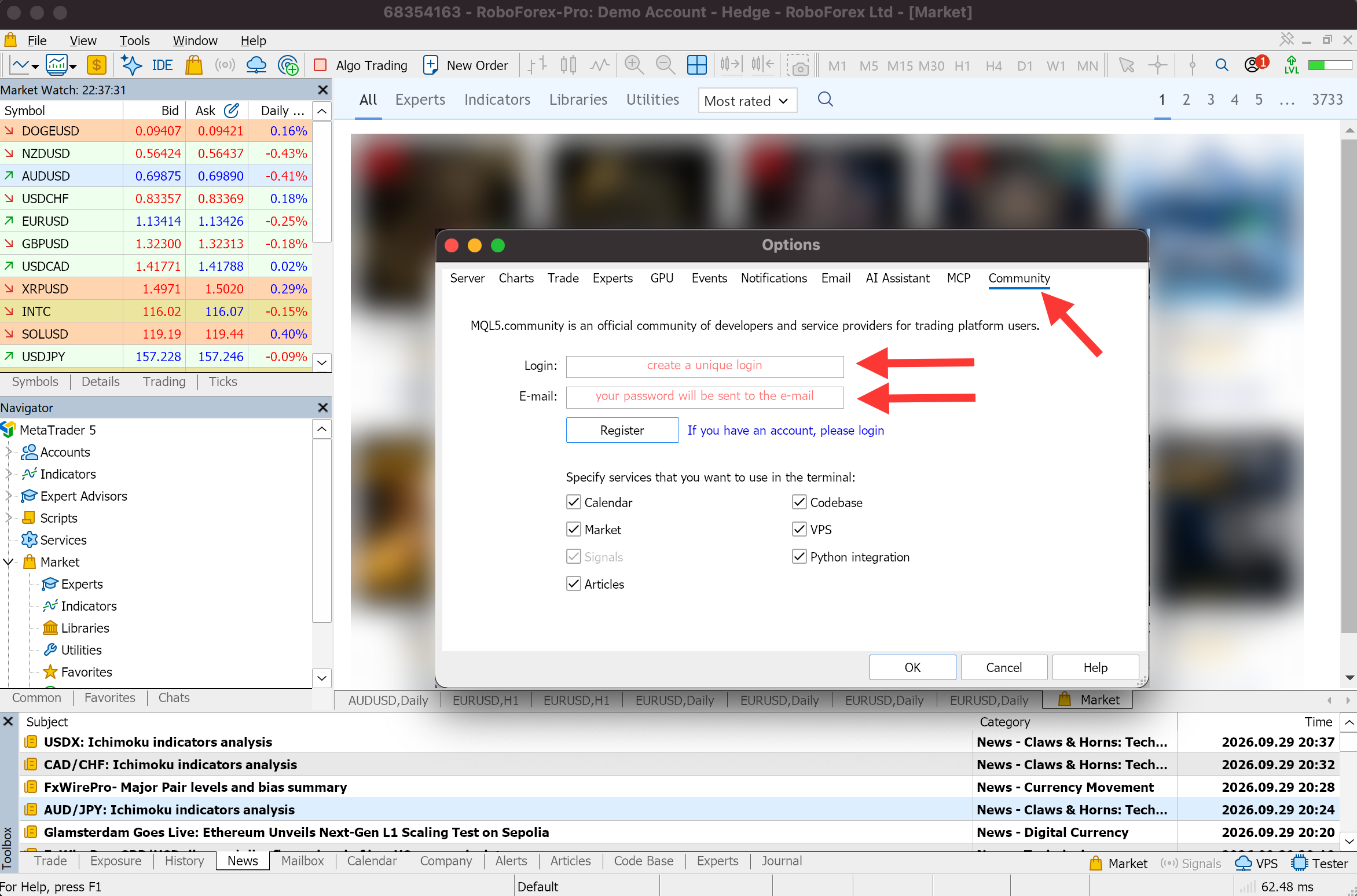
- Abre la pestaña Community.
- Si tienes una cuenta de MQL5.com, pulsa If you have an account, please login e introduce tu usuario y tu contraseña.
- Si no la tienes, introduce un usuario y tu correo y pulsa Register. La contraseña llega por correo.
- Pulsa OK para guardar.
Con la sesión iniciada, puedes abrir la página de cualquier producto, leer su descripción, sus reseñas y las condiciones de la licencia, y descargarlo.
Paso 2: descarga un Expert Advisor gratis
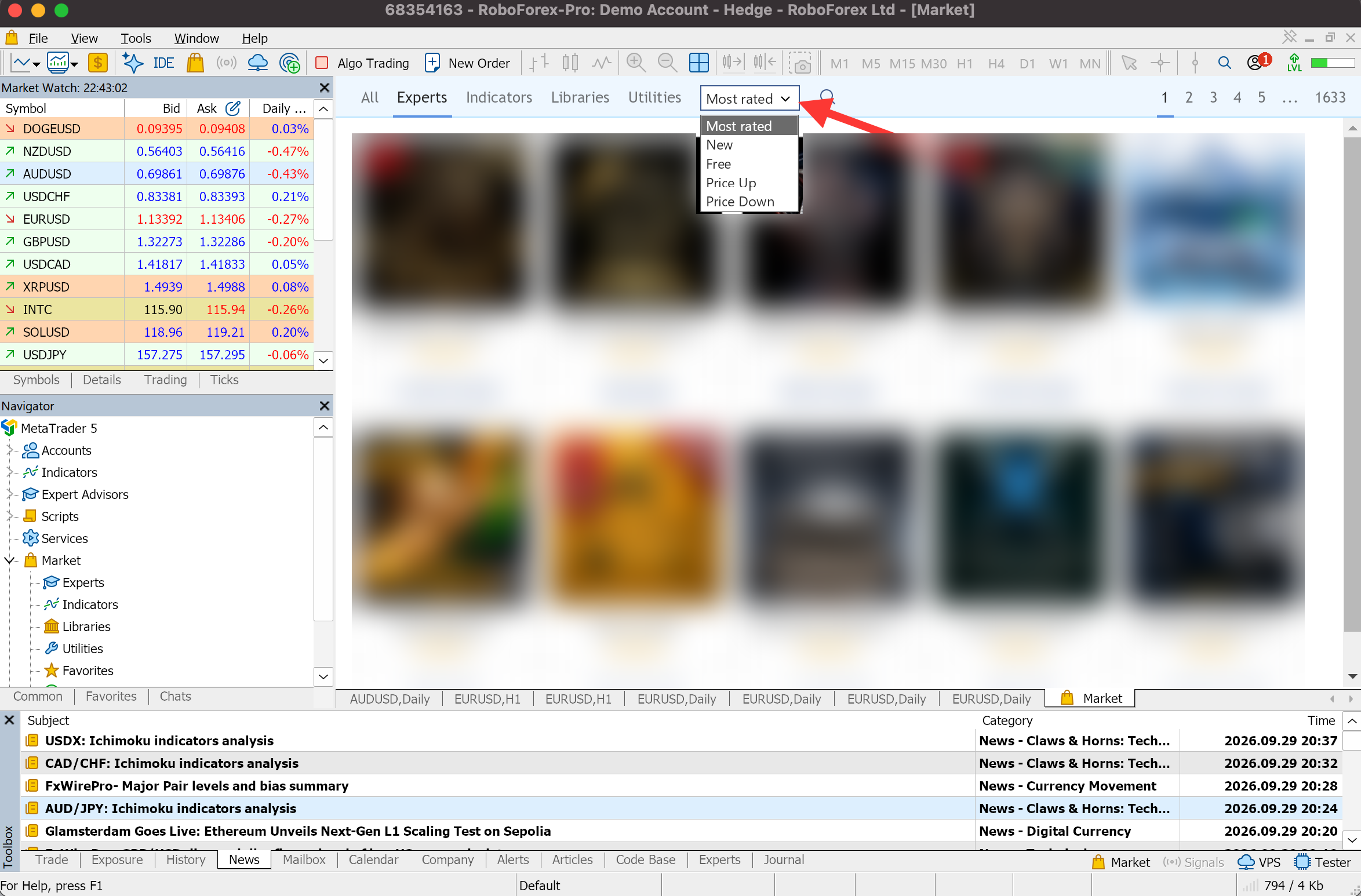
- Abre Market y ve a la pestaña Experts.
- Abre la lista de orden junto a las pestañas, que muestra Most rated por defecto, y elige Free.
- Elige un robot y abre su página.
- Lee la descripción, los requisitos y las reseñas, y pulsa Download.
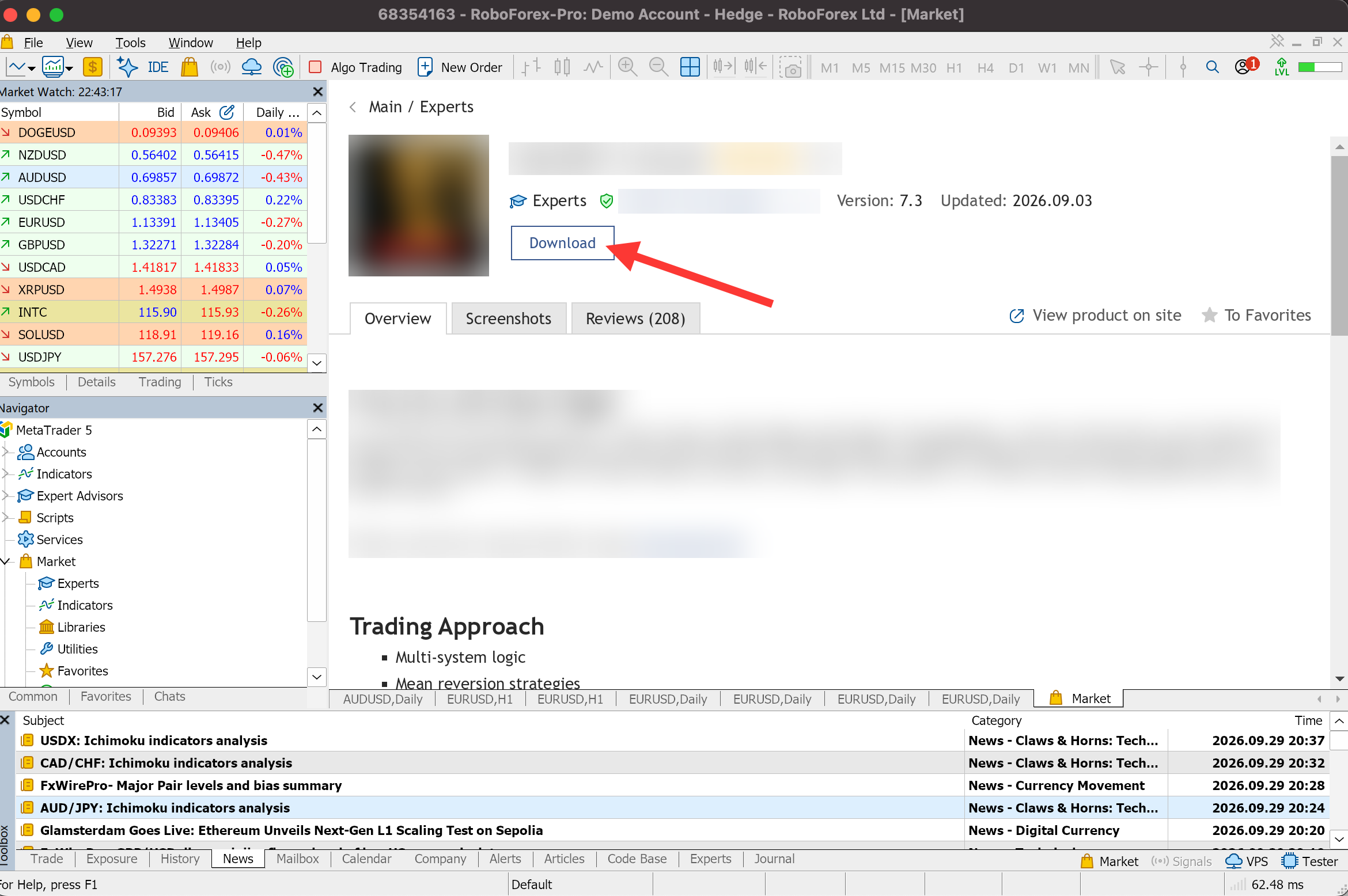
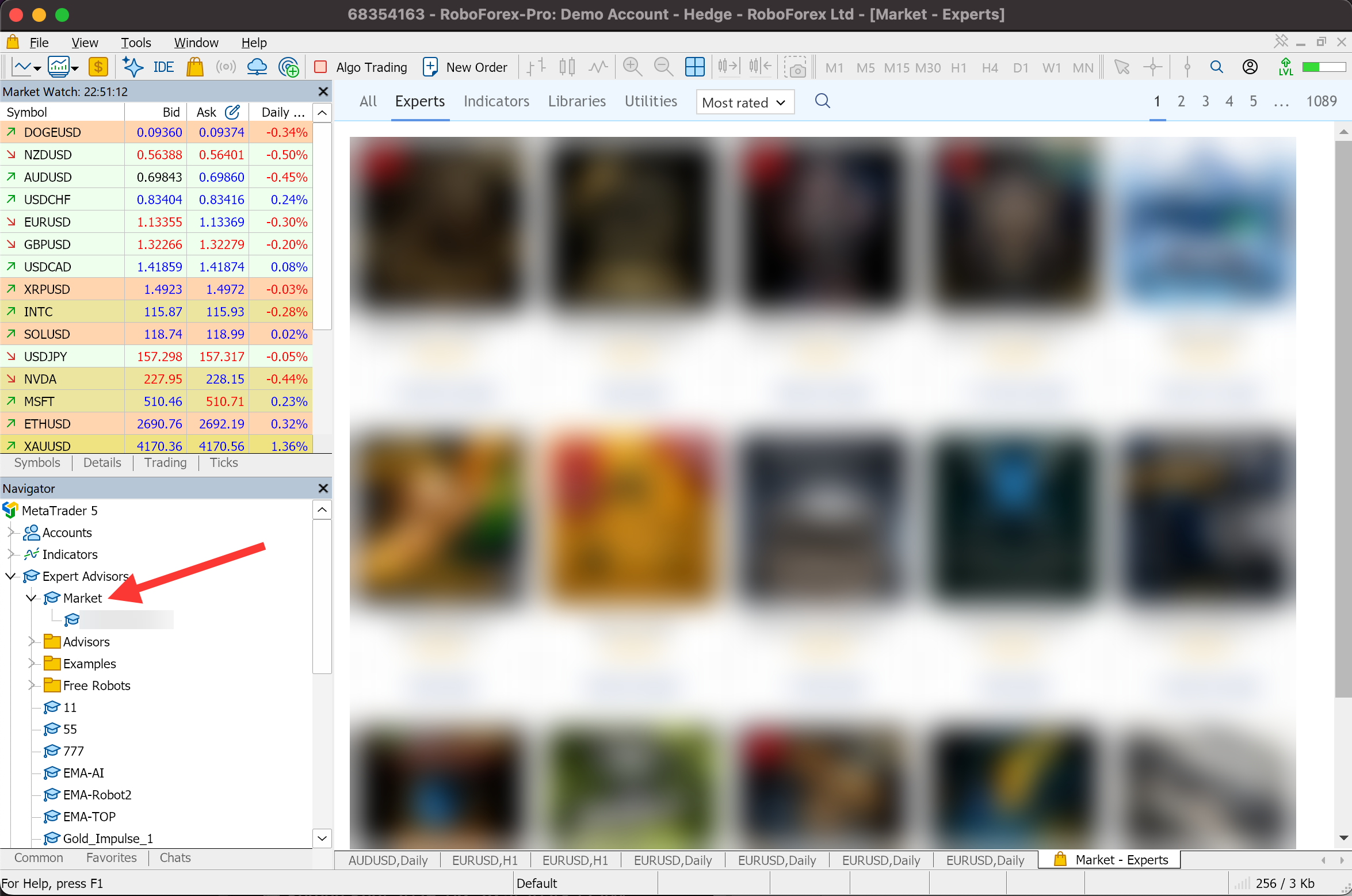
Dónde encontrar el robot después de la descarga
Un robot del Market no necesita copiarse a ninguna carpeta. Aparece en la ventana Navigator, en Expert Advisors → Market, listo para el probador de estrategias o para un gráfico.
Descarga un robot desde la pestaña Code Base
El MQL5 Code Base tiene su propia pestaña en la Toolbox. Abre Code Base, busca el robot, haz clic derecho sobre él y elige Download. El terminal compila el código automáticamente, guarda el robot en la carpeta correcta y lo añade al Navigator, en Expert Advisors.
Cómo instalar un EA en MT5 desde un archivo
Un robot de otro sitio web, o un archivo que alguien te ha enviado, se instala a mano:
- En el menú superior, elige File → Open Data Folder.
- Abre MQL5 → Experts.
- Copia el archivo del robot en la carpeta Experts.
- De vuelta en MetaTrader 5, haz clic derecho en Expert Advisors en el Navigator.
- Elige Refresh para que el terminal vuelva a escanear la carpeta.
Un archivo .ex5 ya está compilado y funciona en cuanto está en la carpeta. Un archivo .mq5 es código fuente: ábrelo en MetaEditor y compílalo primero. Tu primer expert advisor en MQL5 muestra el paso de compilación con capturas.
Cómo revisar un Expert Advisor de otro sitio web
Un robot de fuera del MQL5 Market no ha pasado ninguna revisión. Cinco comprobaciones antes de ponerlo en un gráfico:
- La fuente. Descárgalo del sitio del propio desarrollador o de un hilo de foro conocido, y busca si se habla del mismo robot en otros lugares. Un robot que circula por chats o sitios de intercambio de archivos no tiene un autor identificable.
- El tipo de archivo. Un archivo .mq5 se puede leer: tú o alguien de confianza puede ver qué hace. Un archivo .ex5 está cerrado, así que todo lo que sabes de él viene de su autor.
- Importaciones de DLL. Si las propiedades del robot muestran una pestaña Dependencies, el robot llama a una biblioteca externa que se ejecuta con acceso a tu computadora. Permite las importaciones de DLL solo para un robot de una fuente de confianza. Los pasos para DLL y WebRequest están en la guía de trading algorítmico.
- WebRequest. Un robot que te pide añadir direcciones web en Tools → Options → Experts intercambia datos con esos servidores. Añade solo las direcciones que nombra su descripción.
- La prueba. Ejecútalo en el probador de estrategias y luego en una cuenta demo, igual que un robot del Market.
Paso 3: prueba la demo de un robot de pago y luego compra o alquila
La demo gratuita muestra cómo se comportó un robot de pago con precios pasados y qué ajustes ofrece, antes de pagar.
- Abre la página del robot de pago en el Market.
- Pulsa Download demo junto al precio.
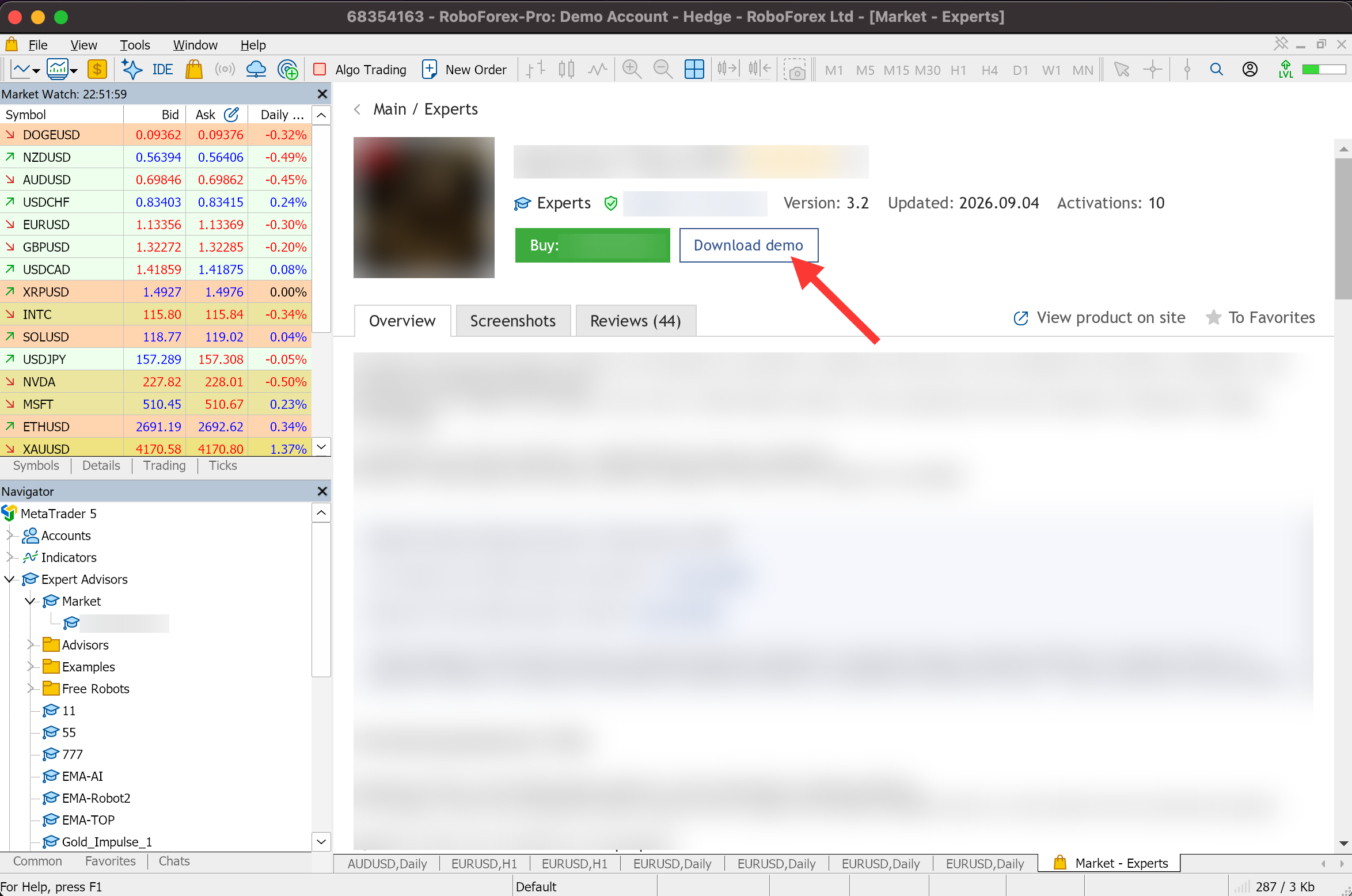
- La demo se instala y aparece en el Navigator, en Expert Advisors → Market.
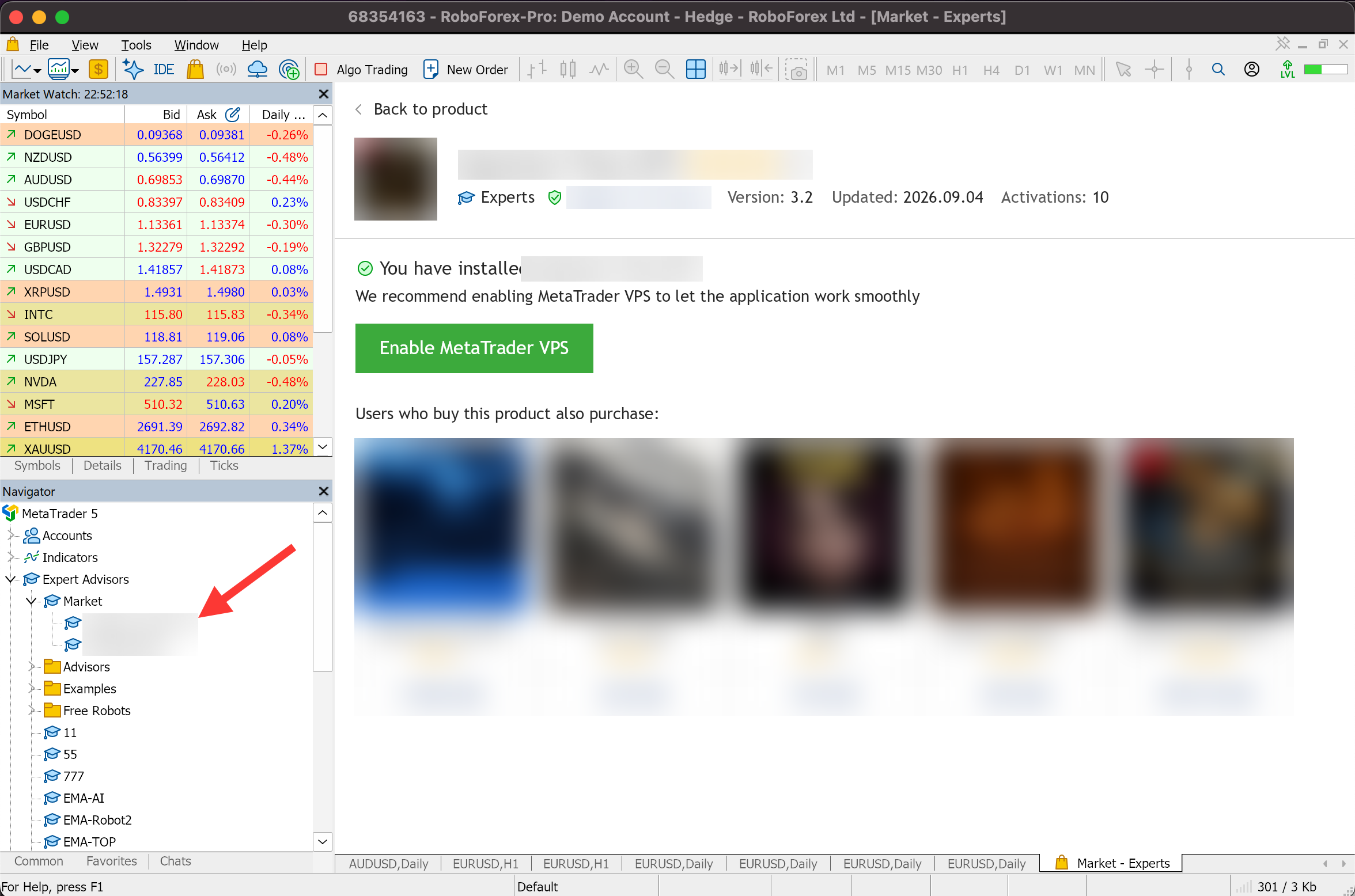
- Vuelve a la página del producto y pulsa Test. El probador de estrategias se abre con el robot ya seleccionado.
- Elige el símbolo, el marco temporal y las fechas que recomienda la página y pulsa Start.
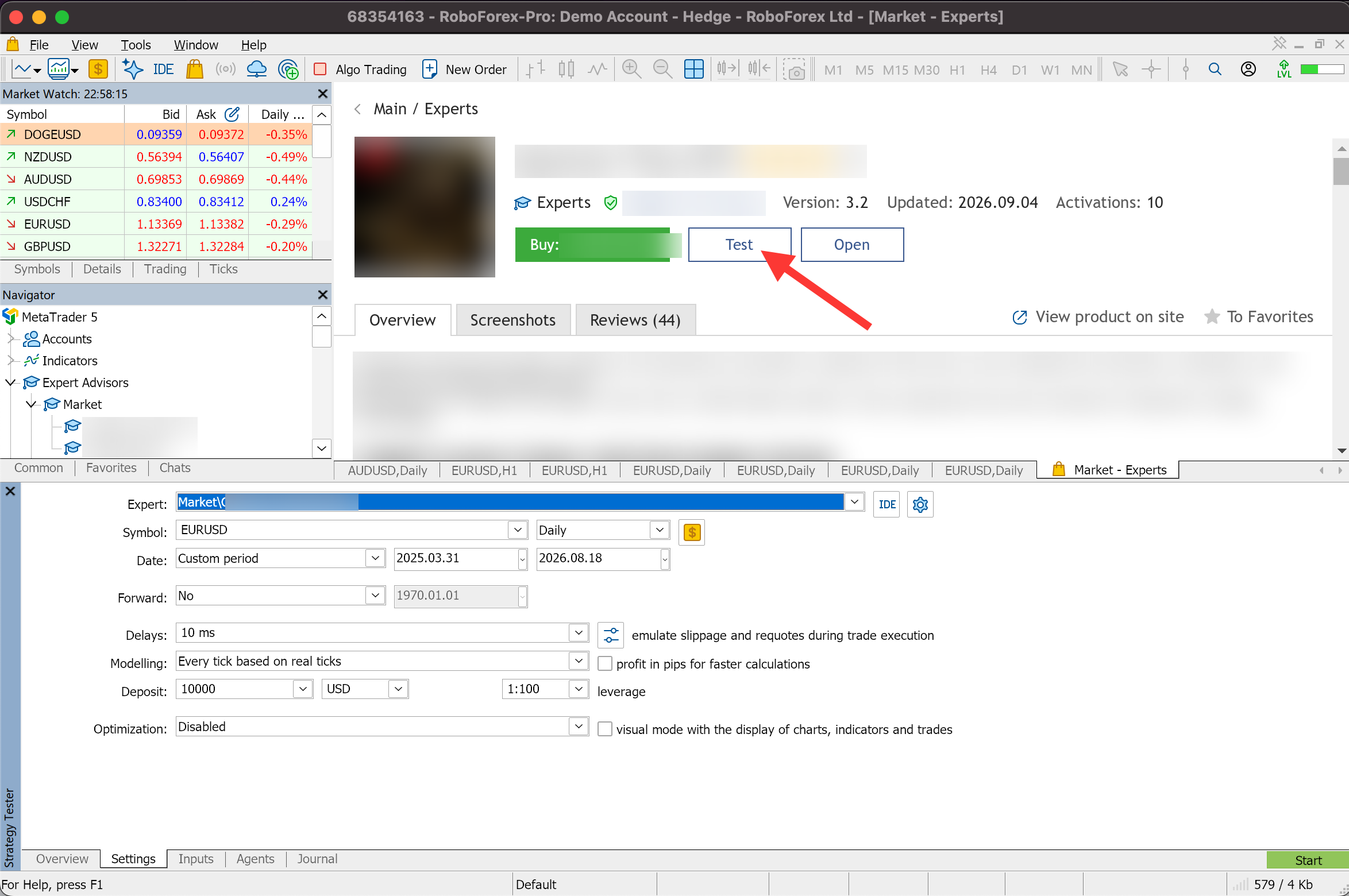
Ejecuta la prueba en varios periodos y comprueba los resultados en distintos tramos del historial. Un backtest de 15 minutos: cómo probar un robot de trading en MetaTrader 5 explica el método paso a paso.
Juzga el informe por la reducción máxima de capital, el número de operaciones y la estabilidad de los resultados de un periodo a otro, además del rendimiento total. Un buen backtest es una prueba del pasado y no da ninguna promesa sobre el trading en vivo.
Si los resultados cumplen tus requisitos, elige Rent para uno de los periodos ofrecidos o Buy en la página del producto. Pagas a través de tu cuenta MQL5, con los métodos de pago que ofrece MQL5, y el robot completo funciona entonces con las condiciones de la licencia que elegiste.
Siguiente paso: del robot descargado a tu primera operación automática
Un robot que ha pasado el probador de estrategias pasa a los precios reales por etapas, cada una con más en juego que la anterior.
1
Probador de estrategias
Precios pasados, varios periodos. Sin dinero de por medio.
2
Cuenta demo
Precios en vivo, fondos virtuales. Ves cómo opera el robot hoy.
3
Cuenta cent
Operaciones reales con el saldo expresado en centavos, así que cada operación arriesga cantidades pequeñas.
4
Cuenta real
Los ajustes propios del robot, con un lote pequeño al principio.
En cada etapa el arranque es el mismo:
- Activa el trading automático. Pulsa Algo Trading en la barra de herramientas y marca Allow Algo Trading en la pestaña Common de las propiedades del robot. Cada interruptor aparece con capturas en la guía de trading algorítmico.
- Adjunta el robot a un gráfico. Arrástralo desde el Navigator al gráfico del símbolo y del marco temporal indicados en su página de producto.
- Revisa sus parámetros. Tamaño del lote, Stop Loss, Take Profit y los demás ajustes de la pestaña Inputs.
- Mantén el terminal en marcha. Un robot opera solo mientras MetaTrader 5 está abierto. Para trabajar las 24 horas, lleva el terminal a un VPS de RoboForex.
Una cuenta cent de RoboForex encaja en la etapa 3: el robot coloca órdenes reales con una fracción del tamaño habitual.
Usa Expert Advisors en MetaTrader 5 de RoboForex
El MQL5 Market, el probador de estrategias y MetaEditor en un solo terminal, en Windows y macOS.
Conclusión
Conseguir robots de trading gratis para MT5 empieza en el terminal: robots gratis y de pago en el MQL5 Market, código gratuito en el Code Base e instalación manual para lo que venga de otro sitio web. La página del producto te dice lo que afirma el vendedor, el encaje con tu cuenta decide si el robot puede operar, y el probador de estrategias muestra cómo se comportó con el pasado. Un robot que supera los tres pasos está listo para una cuenta demo y después para una cuenta cent, con órdenes reales de tamaño pequeño.
FAQ
¿Necesito una cuenta MQL5 para descargar un Expert Advisor?
Sí, para el MQL5 Market. Inicia sesión en la pestaña Community de Tools, Options, o regístrate allí con un usuario y un correo. Un robot de otro sitio web no necesita cuenta MQL5: copias su archivo en la carpeta Experts de la carpeta de datos.
¿Funcionan los Expert Advisors en el terminal web y en la app móvil de MT5?
No. Los Expert Advisors se instalan y se ejecutan solo en la versión de escritorio de MetaTrader 5. Las apps móviles y el terminal web pueden mostrar las operaciones que abre un robot, pero no pueden ejecutar el robot.
¿En cuántas computadoras puedo usar un Expert Advisor comprado?
En tantas como permitan sus activaciones. Un robot comprado incluye al menos cinco activaciones, la primera se usa al comprar, y el vendedor puede fijar hasta 20. Cada activación vincula el robot al hardware y al sistema operativo de una computadora.
¿Puedo usar un robot del Market con cualquier broker?
En la mayoría de los casos, sí. La licencia está vinculada a tu computadora, así que el robot funciona en cualquier cuenta que abras en ese terminal MetaTrader 5. Algunos vendedores limitan su robot a ciertas cuentas, y la página del producto lo indica.
¿Se puede confiar en los Expert Advisors gratuitos del MQL5 Market?
Se publican a través de la tienda oficial y vienen con una página de producto, reseñas y un historial de actualizaciones. Nada de eso demuestra que la estrategia gane dinero. Prueba un robot gratuito en el probador de estrategias y en una cuenta demo, igual que uno de pago.
¿Cómo sé si un Expert Advisor encaja con mi cuenta?
Compara su página de producto con tu cuenta: modo hedging o netting, los nombres exactos de los símbolos en Market Watch, el lote mínimo y el paso de volumen, el depósito y el apalancamiento recomendados, y el horario de trading que necesita el robot.
¿Dónde se guardan los Expert Advisors descargados?
Los robots del Market aparecen en el Navigator, en Expert Advisors, Market, y sus archivos están en MQL5\Experts\Market dentro de la carpeta de datos. Los robots que instalas a mano van a MQL5\Experts. File, Open Data Folder abre la carpeta de datos.
Toda la información publicada en los artículos de este sitio se basa exclusivamente en las opiniones personales de los autores. Estos artículos no deben interpretarse como recomendaciones de trading ni como una llamada a la acción. Los autores y RoboForex no asumen responsabilidad alguna por los resultados de las operaciones realizadas a partir de estas recomendaciones y análisis. Los resultados pasados no son indicativos de resultados futuros. Operar con acciones y CFDs conlleva un riesgo alto de pérdida del capital.