Lista de control de un robot de trading: 15 comprobaciones hasta la primera operación

Esta lista de control de un robot de trading te lleva desde MetaTrader 5 instalado hasta la primera operación que abre tu robot. Tiene 15 puntos en cuatro etapas, una línea por punto. Márcalos en una cuenta demo y, cuando un punto no se cumpla, su enlace abre la guía que cubre ese paso completo.
TL;DR
- Cuatro etapas: plataforma lista, robot listo, ajustes listos y primera operación confirmada.
- Una lista de 15 comprobaciones. Recórrela en una cuenta demo antes de que el robot opere con dinero real.
- Cada comprobación enlaza con la guía que la explica, así que lees solo el paso donde te has atascado.
¿Qué cuatro etapas llevan a un robot desde la instalación hasta la primera operación?
Las cuatro etapas son plataforma lista, robot listo, ajustes listos y primera operación confirmada. Cada una termina en un estado que puedes ver en el terminal.
- Plataforma listaMetaTrader 5 en una cuenta demo, con el trading algorítmico permitido
- Robot listoEl robot en Navigator y en el gráfico correcto
- Ajustes listosLote, stops, magic number y el permiso del robot
- Primera operación confirmadaUn arranque limpio en los registros y después una posición en la pestaña Trade
¿Qué incluye la lista de control de un robot de trading?
Quince comprobaciones, en el orden en que las encuentras. Marca un punto cuando se cumpla. La lista no se guarda, así que vuelve a recorrerla con cada robot nuevo.
0 de 15 marcados
Etapa 1. Plataforma lista
1. Cuenta demo. MetaTrader 5 está instalado y con la sesión iniciada en una cuenta demo de RoboForex. Descargar MetaTrader 5
2. Conexión. La esquina inferior derecha muestra la velocidad de conexión y el Journal no tiene errores de autorización. Descargar MetaTrader 5
3. Opciones del terminal. Tools, Options, Expert Advisors permite el trading algorítmico. Trading algorítmico en MetaTrader 5
4. Botón de la barra. Algo Trading en la barra de herramientas muestra un triángulo verde. Trading algorítmico en MetaTrader 5
Etapa 2. Robot listo
5. Origen. Sabes de dónde viene el robot y tienes su descripción con el símbolo, el marco temporal y el modo de cuenta que necesita. Descargar Expert Advisors para MT5
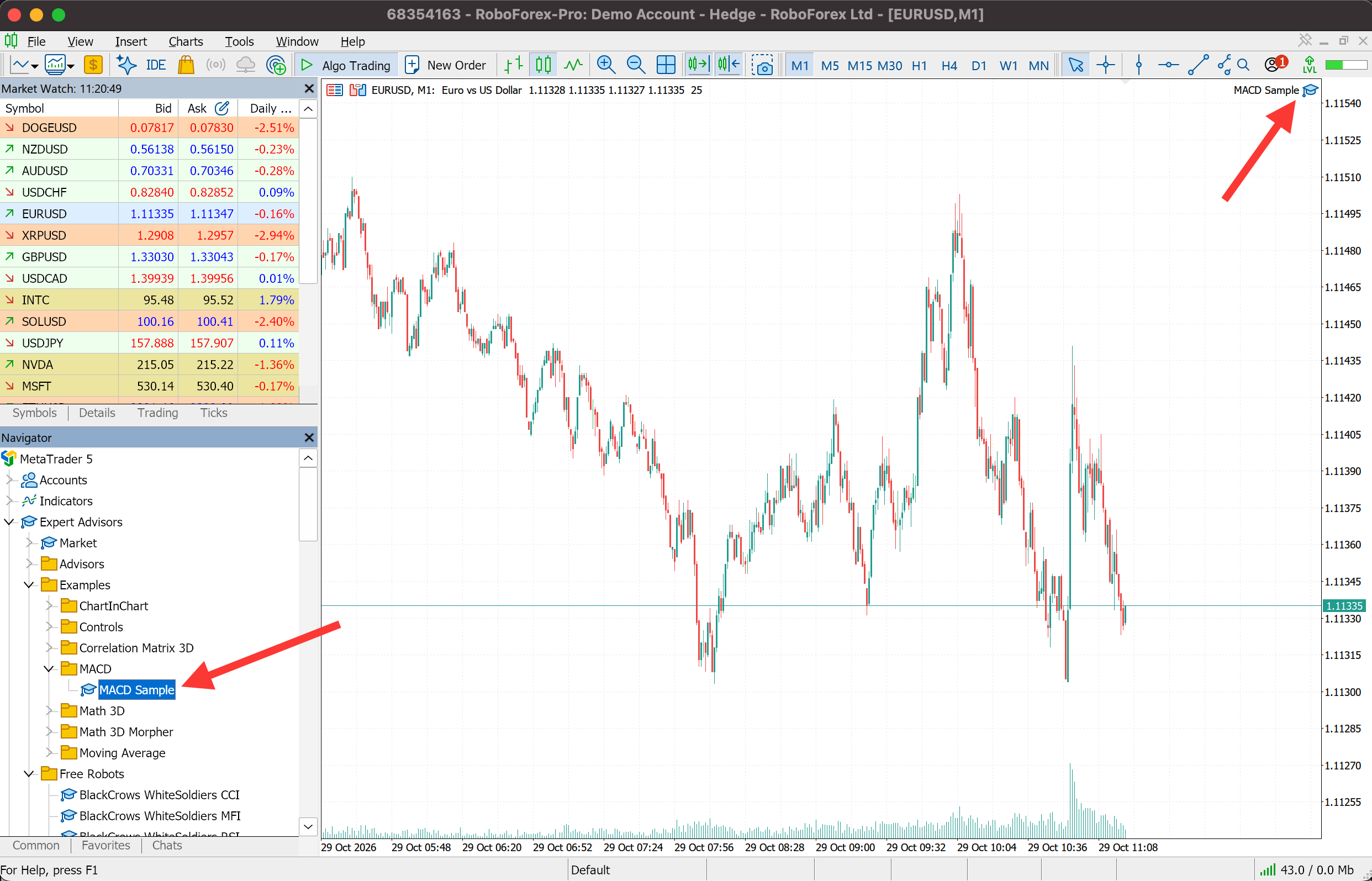
6. Navigator. El robot aparece en Expert Advisors. Cómo instalar un EA en MT5
7. Gráfico. El robot está en un gráfico del símbolo y del marco temporal que indica su descripción. Cómo instalar un EA en MT5
8. Modo de cuenta. El robot admite el modo de tu cuenta, hedging o netting. Netting vs. Hedging
Etapa 3. Ajustes listos
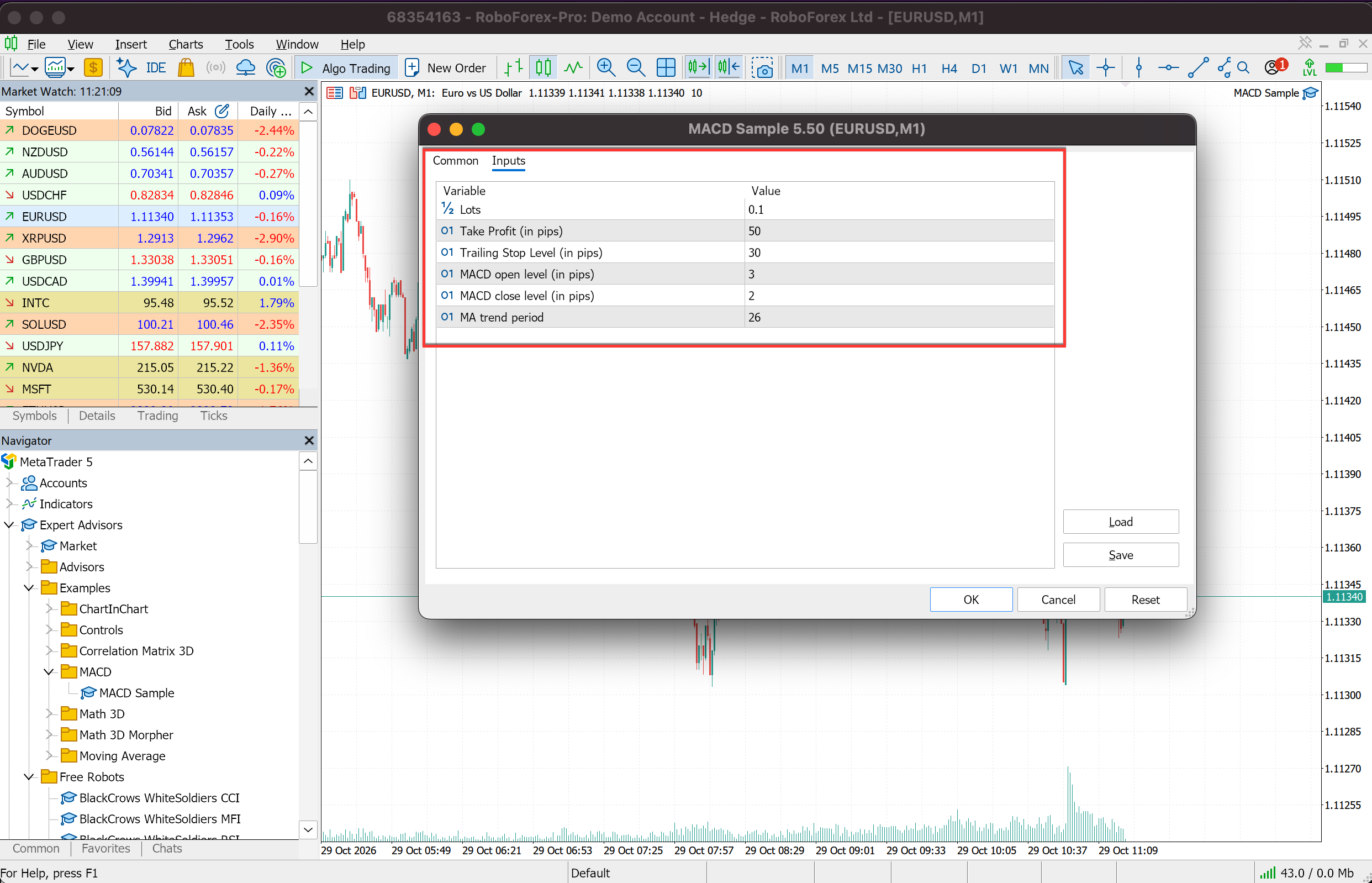
9. Tamaño de lote. El lote encaja con tu saldo y con la pérdida que aceptas en una operación. Configuración de un robot de trading
10. Stops. Sabes dónde cierra el robot una operación perdedora y una ganadora, por sus parámetros o por su descripción. Qué son Stop Loss y Take Profit
11. Magic number. Cada robot de la cuenta tiene su propio número. Configuración de un robot de trading
12. Permiso del robot. Allow Algo Trading está marcado en la pestaña Common de las propiedades del robot. Trading algorítmico en MetaTrader 5
Etapa 4. Primera operación confirmada
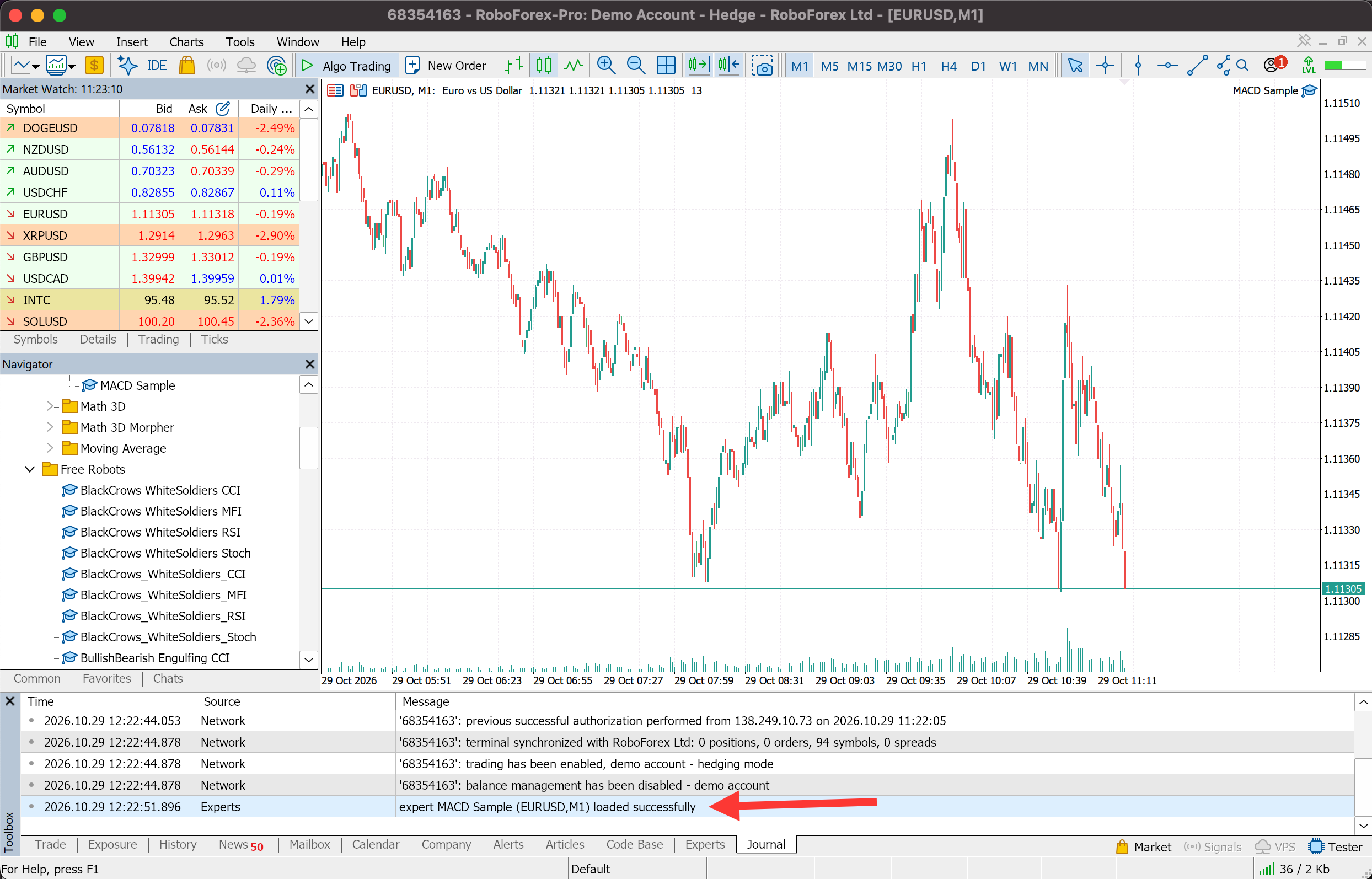
13. Arranque limpio. El Journal muestra que el robot se cargó correctamente (loaded successfully), sin errores después de esa línea. Trading algorítmico en MetaTrader 5
14. Icono del robot. El icono junto al nombre del robot en el gráfico es azul. Cómo instalar un EA en MT5
15. Primera operación. Tras la señal de entrada del robot, su posición aparece en la pestaña Trade del Toolbox. Cómo instalar un EA en MT5
✓ Los 15 puntos comprobados. Tu robot opera en la cuenta demo.
El punto 15 es el único que no puedes forzar: el robot abre su primera posición cuando se alinean sus reglas de entrada, algo que puede tardar minutos en un gráfico M1 y días en uno diario.
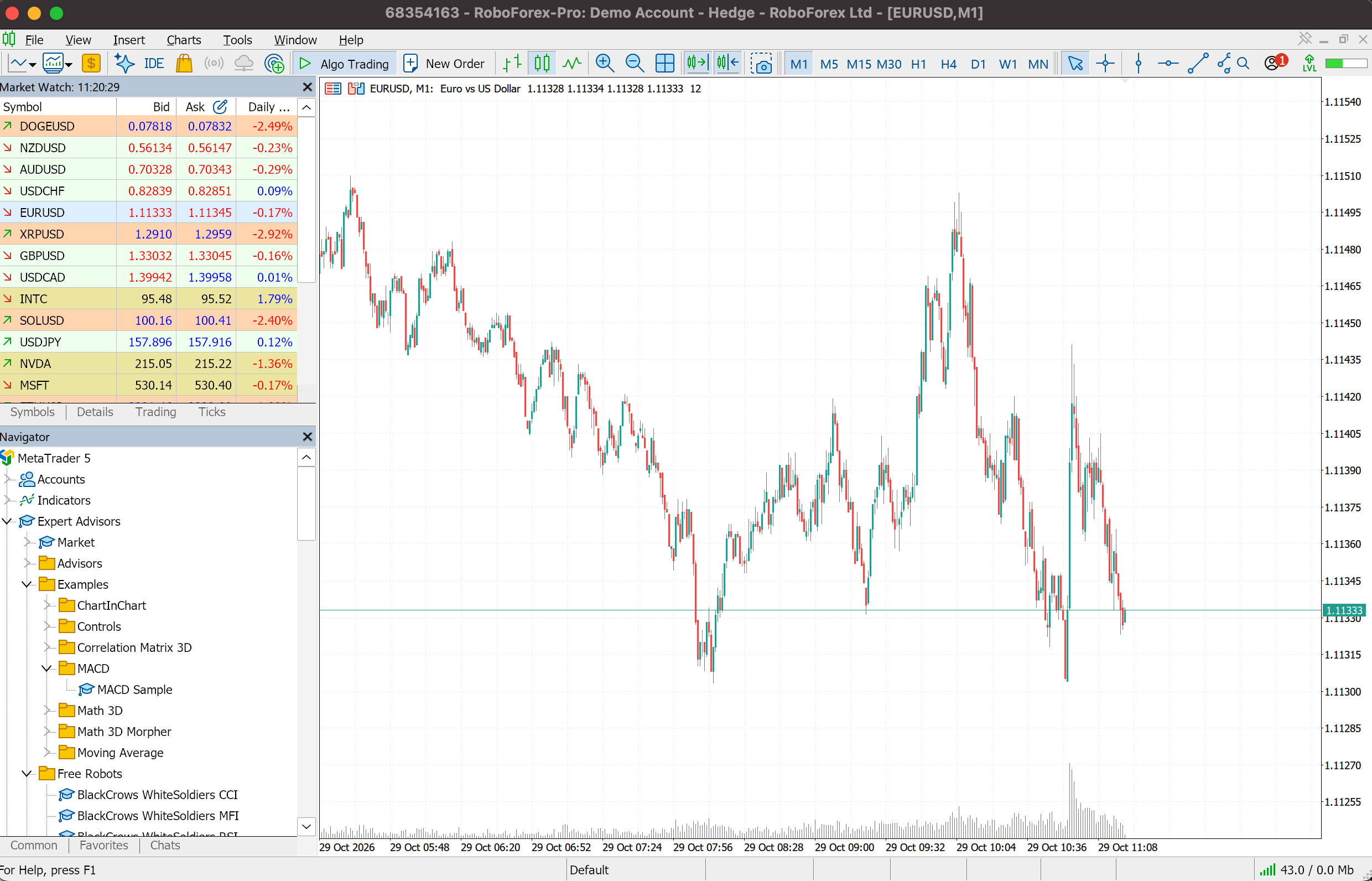
Así se ve cada etapa terminada con MACD Sample, el robot que viene con MetaTrader 5.
Recorre la lista de control en una cuenta demo gratis
Abre una cuenta demo de RoboForex y lleva tu primer robot por las cuatro etapas con dinero virtual.
¿Qué punto consigue que el robot opere?
Relaciona lo que ves en el terminal con los puntos que debes revisar de nuevo y abre la guía con la lista completa de causas.
| Qué ves | Puntos que revisar | Diagnóstico completo |
|---|---|---|
| El robot no aparece en Navigator ni en el gráfico | 5 a 7 | Cinco comprobaciones en Cómo instalar un EA en MT5 |
| El Journal dice que el trading automático está desactivado, o el icono está gris | 3, 4 y 12 | Siete comprobaciones en Trading algorítmico en MetaTrader 5 |
| El Journal muestra un error como no money o invalid volume | 8 y 9 | Siete comprobaciones en Trading algorítmico en MetaTrader 5 |
Registros limpios y ninguna operación suelen significar que el robot espera su señal. Compara el gráfico con las reglas de entrada de su descripción antes de cambiar ningún ajuste.
¿Qué haces después de la primera operación?
La primera operación demuestra que el robot puede enviar una orden. Si su estrategia merece dinero real es otra prueba. Ejecuta el mismo robot con los mismos ajustes sobre datos históricos en el Strategy Tester, como en Un backtest de 15 minutos, y déjalo en la cuenta demo el tiempo suficiente para ver una racha perdedora además de una ganadora. El camino de la demo a una cuenta real en pasos pequeños está en la última parte de Cómo instalar un EA en MT5. El robot opera solo mientras MetaTrader 5 está en marcha, así que para trabajar las 24 horas traslada el terminal a un VPS. Los resultados pasados no garantizan rendimientos futuros.
Ejecuta Expert Advisors en MetaTrader 5 de RoboForex
MT5 de escritorio para Windows y macOS, con trading algorítmico y Strategy Tester integrados.
Conclusión
Quince comprobaciones en cuatro etapas llevan a un robot desde MetaTrader 5 instalado hasta su primera operación. Recorre la lista una vez con MACD Sample en una cuenta demo para aprender dónde está cada interruptor, y después con el robot que piensas usar. Cuando un punto no se cumpla, su enlace abre la guía que lo resuelve.
Preguntas frecuentes
¿Qué debo comprobar antes de iniciar un robot de trading?
Comprueba cuatro etapas: MetaTrader 5 está conectado a una cuenta demo con el trading algorítmico permitido, el robot está en Navigator y en el gráfico correcto, el lote, los stops y el permiso Allow Algo Trading del propio robot están configurados, y el Journal muestra que el robot se cargó sin errores. Esta lista de control de un robot de trading divide las cuatro etapas en 15 puntos.
¿Cuánto se tarda en configurar un robot de trading?
Con MetaTrader 5 y el robot ya instalados, las 15 comprobaciones llevan unos minutos. La primera operación puede tardar más, porque el robot espera su propia señal de entrada.
¿Puedo iniciar un robot en una cuenta real directamente?
El terminal lo permite. Empieza en una cuenta demo y prueba el robot sobre datos históricos antes, para que un ajuste equivocado o una estrategia débil cuesten dinero virtual. Los buenos resultados de las pruebas no garantizan rendimientos futuros.
¿Qué robot debo usar para una primera prueba?
MACD Sample. Viene con MetaTrader 5 y está en Navigator, dentro de Expert Advisors, Examples, MACD. Sus parámetros por defecto son 0.1 lotes, un Take Profit de 50 pips y un Trailing Stop de 30 pips. Úsalo para aprender los pasos en una cuenta demo. Es un ejemplo de código, así que sus resultados no dicen nada sobre el robot con el que piensas operar.
- Qué es un robot de trading: cómo funciona, qué tipos hay y cómo evaluarlo: qué ocurre dentro de un robot entre una señal y una orden.
- Un backtest de 15 minutos: cómo probar un robot de trading en MetaTrader 5: la primera prueba tras la primera operación.
- Robots de trading gratis para MT5: cómo descargar, probar e instalar Expert Advisors del MQL5 Market: dónde encontrar el robot que recorrerás después con la lista.
Toda la información publicada en los artículos de este sitio se basa exclusivamente en las opiniones personales de los autores. Estos artículos no deben interpretarse como recomendaciones de trading ni como una llamada a la acción. Los autores y RoboForex no asumen responsabilidad alguna por los resultados de las operaciones realizadas a partir de estas recomendaciones y análisis. Los resultados pasados no son indicativos de resultados futuros. Operar con acciones y CFDs conlleva un riesgo alto de pérdida del capital.